
如何构建属于自己的个人网页与学术博客教程-GitHub Pages 静态部署
1 什么是个人网页与学术博客?
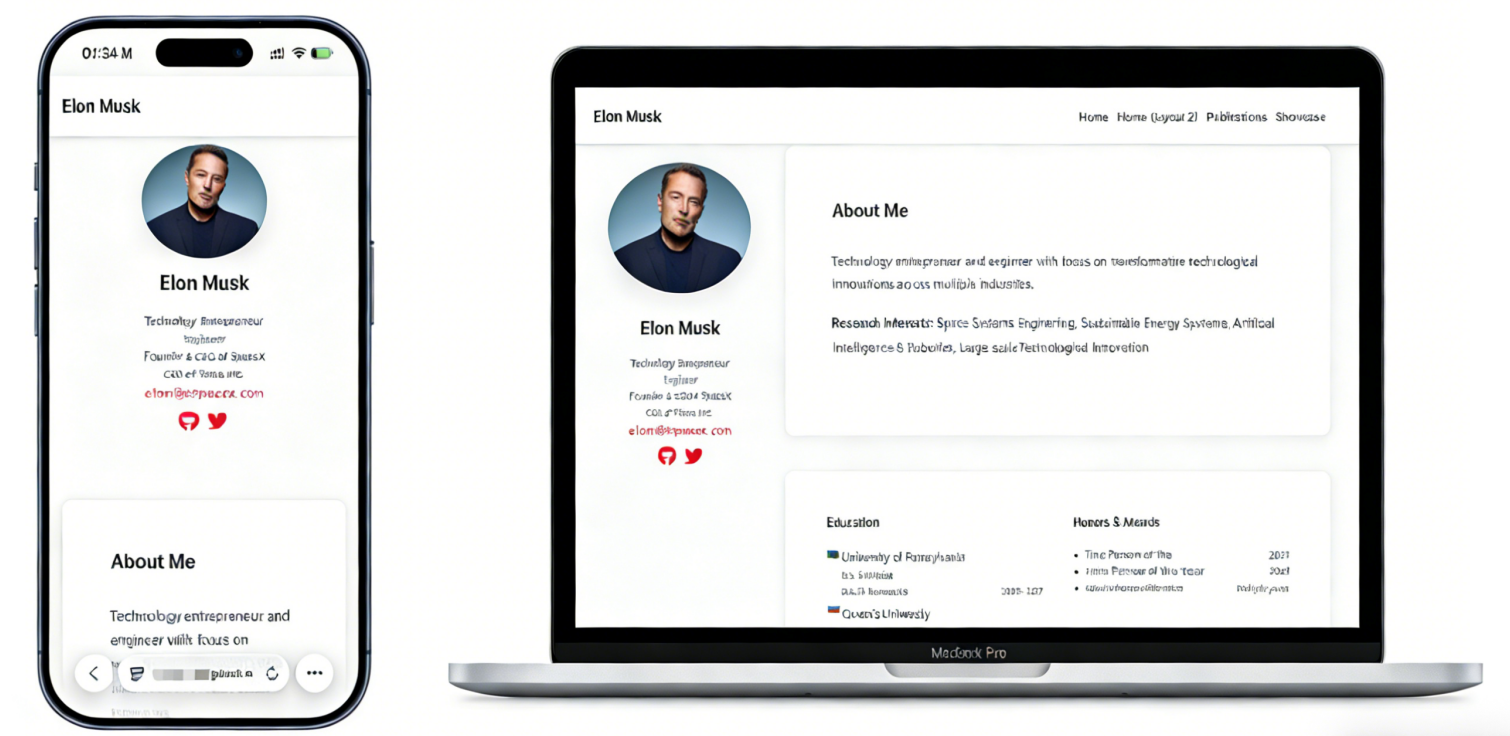
在这篇教程中,我们将完整跑通一条闭环: 从寻找一个现成的网页模版,到将其修改为埃隆·马斯克(Elon Musk)的个人主页 ,并最终让它在互联网上免费发布。
本次教程,你至少需要具备:
- 一台电脑 (Windows 或 Mac 均可)
- 你的 GitHub账号 (用于存放网站代码和免费托管)
- 已下载 Trae (你的 AI 编程搭子)
- Git 环境
- Ruby 环境
1.1 个人学术主页的定义
个人学术主页 (Academic Homepage) 是你在互联网上的一块“私有领地”。
与微信朋友圈、知乎或 LinkedIn 不同,它不依赖于任何社交平台的算法推荐,也不会因为平台倒闭而消失。它是一个长期稳定、可被 Google/Google Scholar 索引的 个人展示空间 。它通常包含你的简介 (Bio)、发表的论文 (Publications)、参与的项目 (Projects) 以及技术博客 (Blog)。
1.2 为什么要构建自己的网页
在 Vibe Coding 开发模式中,我们不再需要像十年前那样去啃厚厚的 HTML/CSS 书籍。借助 AI,我们将建站的角色从“苦逼的码农”转变为“网站主编”:
- 你(主编/ PM ) :负责决定网站的“调性”和内容。例如:“这里要放马斯克的火星殖民计划 PPT”、“把这个按钮改成特斯拉红”。
- Trae(AI 工程师) :负责脏活累活。它将你的自然语言指令转化为复杂的代码,处理排版、配色和移动端适配。
- GitHub Pages(展示台) :负责提供免费的服务器和域名,让全世界都能看到你的作品。
为什么学术人(或技术人)值得拥有它?
- 对外(建立影响力) :它是你的一张 “永不过期的名片” 。当申请博士、求职或寻找合作时,一个整理得井井有条的主页,远比一份 PDF 简历更具说服力。
- 对内(知识沉淀) :它是你的 “第二大脑” 。你可以用它记录课程笔记、技术思考,构建自己的知识体系。
- 对未来(被看见) :搜索引擎喜欢结构化的内容。拥有主页,意味着当别人搜索你的名字时,你定义的内容会排在最前面,而不是同名的其他人。
1.3 构建个人网页的四种典型方式
在实际操作中,搭建网站有无数种方法,我们只介绍最主流的四种:
第一种方式:从零手写 ( HTML / CSS / JS ) 这是计算机专业的传统路线。你需要一个字一个字地敲代码。优点是极其灵活,想做什么样都行;缺点是门槛极高,容易在调样式(CSS)中崩溃,不适合专注于内容的我们。

第二种方式:可视化建站 ( Wix / WordPress ) 类似“搭积木”。优点是简单拖拽;缺点是通常需要付费,且生成的代码臃肿,不具备“学术极客感”,很难做深度定制。

第三种方式:基于 GitHub 模板 (Static Site Generator) 这是学术界和极客圈最推荐的主流路线。我们直接复刻(Fork)别人写好的成熟模版(如 Jekyll 或 Hugo 框架),然后只修改配置文件和内容。

第四种方式:Vibe Coding(AI 视觉生成流) 依托于具备强大多模态视觉理解能力的 AI Agent,你只需要在网上看到一个喜欢的网页风格,直接截一张图发给 AI:“照着这个图给我写一个网页”。AI 就能瞬间将图片中的视觉元素解析并生成对应的底层代码。

本教程的选择: GitHub Pages + 学术模板 + AI 修改。 原因很简单:
- 零成本 :不需要买服务器,不需要买域名。
- 高逼格 :模板通常由顶尖开发者设计,极简、专业、加载速度快。
- 易维护 :你只需要写 Markdown(类似写飞书文档/Notion),AI 会帮你自动生成网页。
1.4 本教程的完整路线图
为了让枯燥的配置过程变得直观,本教程将以一个 有趣的案例——《为马斯克做一个学术主页》 来展开实操。
Elon Musk 虽然不是大学教授,但他也有不少公开的“技术白皮书”(如 Hyperloop Alpha)和知名项目(如 SpaceX/Tesla)。我们将拿这些资料当测试数据,结合 Trae 的 Vibe Coding 模式,带你跑通一条可以反复复用的建站路线:
- 寻找骨架 :在 GitHub 上找到高质量的网页模版,并“Fork”(复刻)到自己的仓库。
- 环境准备 :将代码拉取到本地,并配置好 Trae,确保 AI 能读取你的项目。
- AI 迭代修改 :通过与 AI 的对话,把模版里的“张三”替换成“Elon Musk”,上传他的简历,把“论文列表”改成“技术白皮书展示”,甚至让 AI 帮你把网站配色改成“火星红”。
- 部署上线 :将修改后的代码推送回 GitHub,瞬间获得一个可访问的网址。
这一节只负责把全景图画出来。现在只需要记住这条主线: Fork 模版 → AI 装修 → 推送上线 。接下来的章节,我们会手把手带你走完每一步。
2 环境准备
2.1 本教程会用到的工具
整个搭建过程我们需要配合使用四个工具(或者说资源),它们分别承担了“设计施工”、“免费地皮”和“物流运输”的角色。
- 一台电脑 :Windows 或 Mac 均可。不像 Android 开发对内存要求很高,网页开发非常轻量,普通的办公笔记本就能流畅运行。
- Trae :这是你的 AI 编程搭子 (核心生产力)。在 Vibe Coding 模式下,你不需要精通 HTML 或 CSS 语法,而是主要在 Trae 里通过自然语言告诉 AI:“把导航栏改成黑色”、“把马斯克的照片放上去”,由它来负责编写和修改代码。
- GitHub 账号 :这是你的 “免费服务器”和“代码保险箱” 。我们需要它来存放网站的所有文件,最重要的是,利用它提供的 GitHub Pages 功能,我们可以免费将代码变成一个全球可访问的网址(URL),省去了购买服务器和域名的费用。
- Git 环境 :这是幕后的 “快递员” 。虽然我们在 Trae 里写好了代码,但需要通过 Git 才能把代码从你的电脑“推送”到 GitHub 上。你不需要精通 Git 命令,Trae 会帮我们调用它,但你的电脑里必须先安装好这个基础环境。
- Ruby环境: 这是本地的 “网页加工厂” 。因为我们示例用的的学术模版(Jekyll)是基于 Ruby 运行的,有了它,我们才能在把代码传到网上前,先在自己的电脑上预览网页的“装修效果”。
2.2 Trae 下载
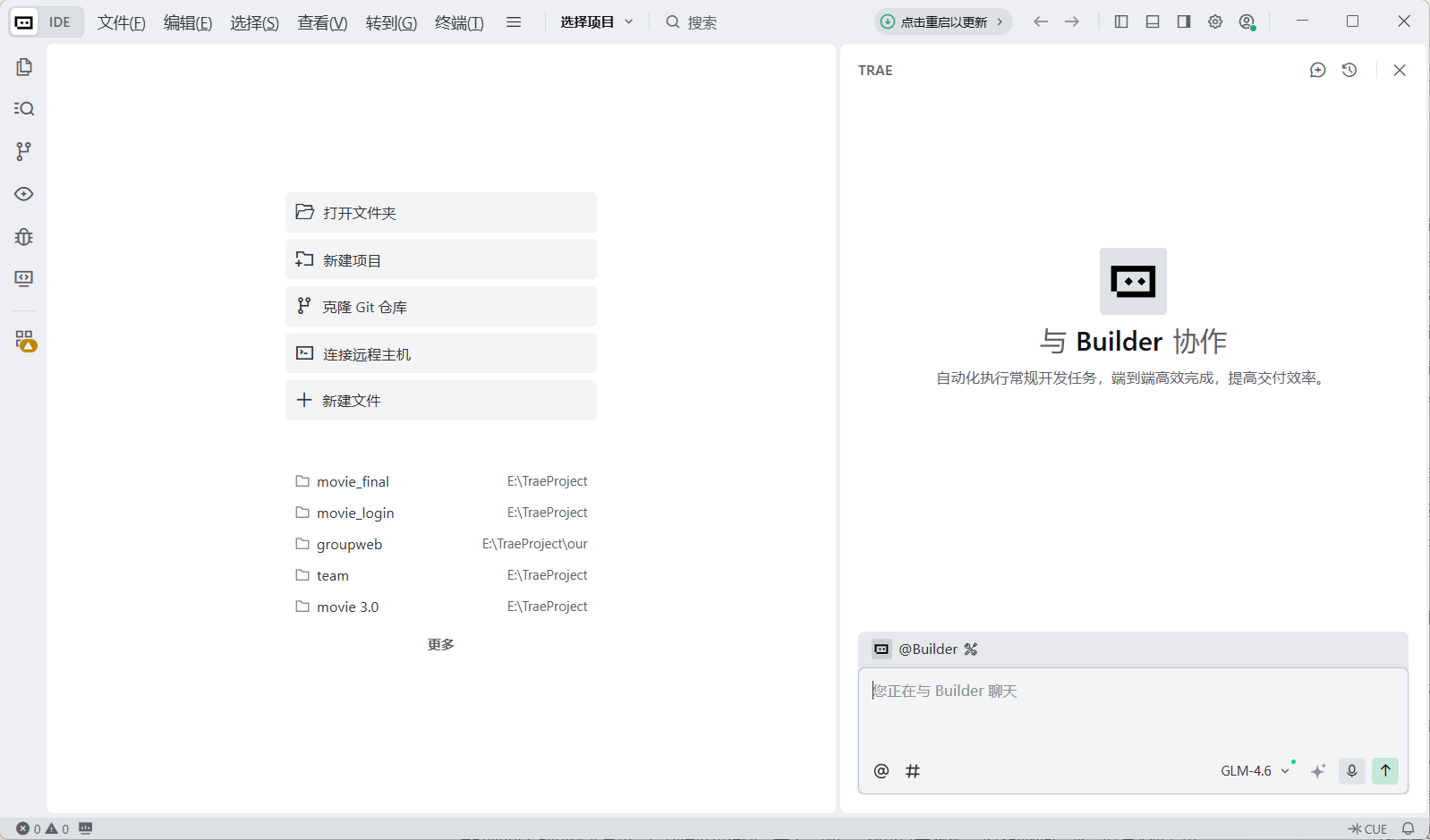
Trae 是我们进行 Vibe Coding 的主战场。你可以把它简单理解为一个 “内置了超级 AI 的代码编辑器” 。它不像传统的编辑器那样冷冰冰,而是像一个随时待命的资深程序员,坐在你旁边帮你写代码。
- 下载地址 :请访问官网 https://www.trae.cn,根据你的电脑系统(Windows 或 Mac)下载对应的版本。
- 安装 :安装过程非常简单,和安装微信、QQ 一样,双击安装包并按提示一路点击“下一步”即可完成。
准备好这个工具后,在接下来的实战中,我们就不需要面对枯燥的代码框发呆了,而是直接在这里打开项目,通过右侧的对话框用自然语言(中文)指挥 AI 帮我们写代码、改 Bug、甚至重构整个页面。
2.3 Git 下载
Git 是什么? 如果在 Vibe Coding 中 Trae 是负责写代码的“AI 工程师”,那么 Git 就是负责运输代码的“快递员” 。 你需要它把你在本地电脑上写好的代码,打包并安全地“推”送到 GitHub 这个云端仓库里去。没有它,你的网站只能在你自己的电脑上跑,别人看不到。
以前你需要去官网下载安装包,还要配置环境变量,非常麻烦。现在,我们直接让 Trae 帮我们检测和安装。
第一步:检查是否已安装
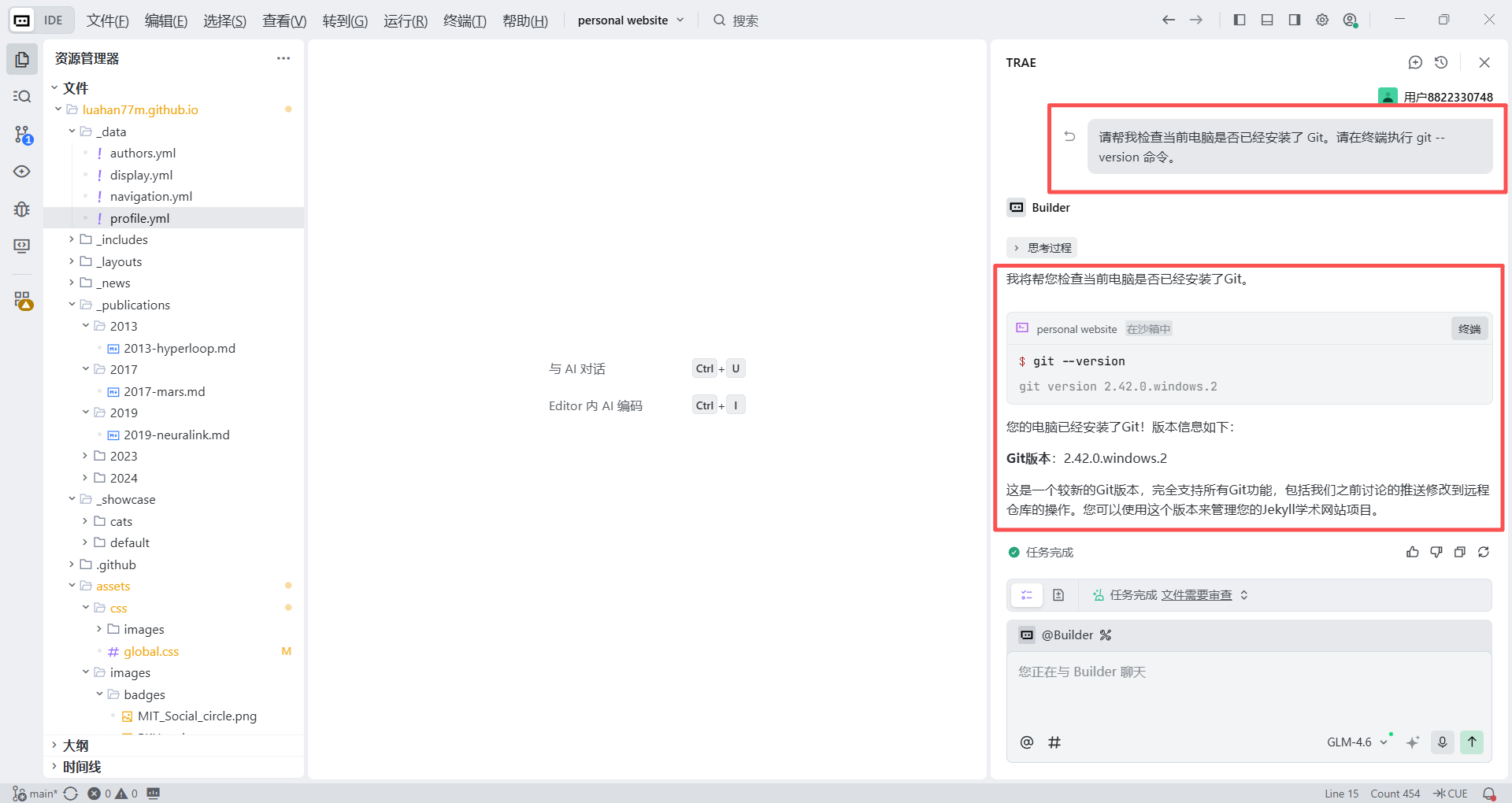
打开 Trae,在右下角的 Chat(对话框)中输入以下指令:
请帮我检查当前电脑是否已经安装了 Git。请在终端执行 git --version 命令。- 情况 A(已安装) :如果你看到类似
git version 2.xx.x的回复,恭喜你,你可以直接跳过下载步骤! - 情况 B(未安装) :如果你看到“命令未找到”或一系列红色报错信息,请继续往下看。
第二步:AI 辅助安装
不要关闭 Trae,直接继续在对话框输入:
指令 (Windows 用户) :
我没有安装 Git。请帮我写出使用 winget 命令行工具自动安装 Git 的指令,并告诉我如何在终端运行它。指令 ( Mac 用户) :
我没有安装 Git。请告诉我如何通过终端命令行快速安装 Git(例如使用 git 或者是 brew)。Trae 会给你一段代码(通常是 winget install --id Git.Git)。
你只需要点击代码块右上角的 "Run in Terminal "(在终端运行) 按钮,或者复制到底部终端回车,它就会像黑客帝国一样自动为你下载并安装 Git。
若您认为上述的AI辅助过程,仍然存在尚不完善的地方,您可参考该教程进行手动下载安装 Git下载及安装保姆级教程
2.4 Ruby 环境下载
在正式动手写代码前,我们还需要最后一块拼图。本次教程使用的学术主页模版(基于 Jekyll 框架)是使用 Ruby 这门编程语言构建的。
为了能在把代码传到 GitHub 给全世界看之前,先在自己的电脑上预览和调试“装修效果”,我们必须在电脑上安装 Ruby 环境。这就好比是给你的电脑请了一位懂 Ruby 语言的“翻译官”。别担心,你完全不需要去学怎么写 Ruby 代码,只要把它装好,接下来的活儿全交给 Trae 即可。
2.4.1 Windows 安装
第一步,下载安装包(选择国内镜像)
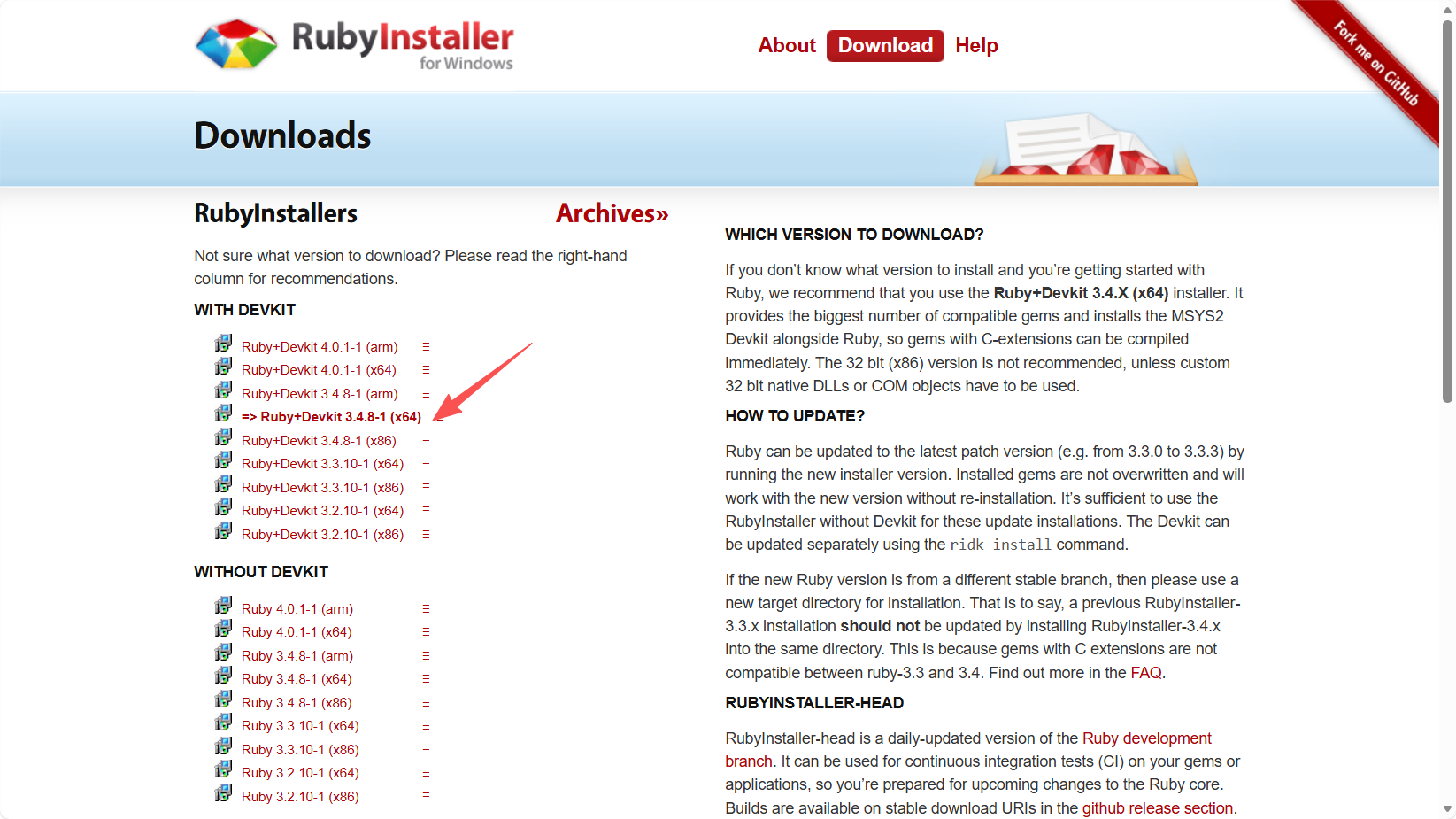
对于 Windows 用户,官方https://rubyinstaller.org/downloads/提供了一键安装包,但由于网络环境差异,我们需要掌握一点小技巧。官方推荐新手使用 Ruby+Devkit 3.X.X (x64) 版本,因为它自带了必要的编译工具链。
新手特别提醒 :实际情况是,如果直接去官网下载,往往会卡住或者下载失败。因此,我们强烈建议直接访问 RubyInstaller for Windows - 国内镜像 网站进行下载 ,速度会快很多。
第二步:执行安装
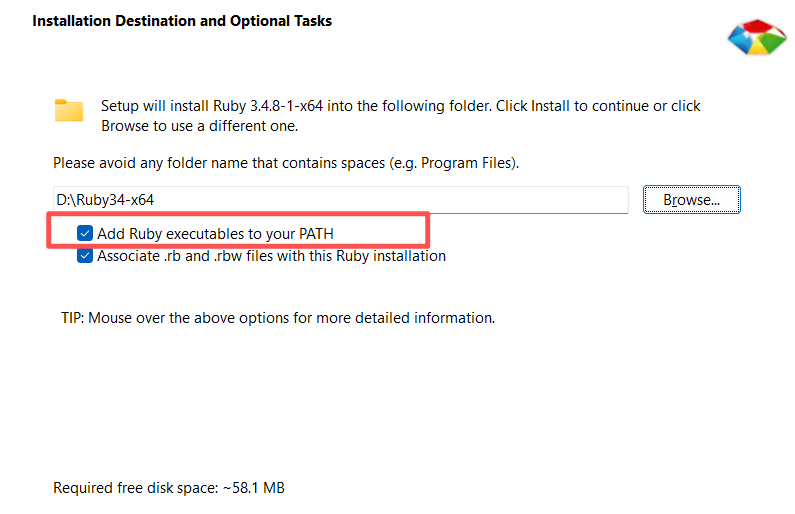
双击下载好的安装包。在弹出的安装向导中,请务必勾选 “Add Ruby executables to your PATH” (添加到系统环境变量)。这是最关键的一步,否则电脑会“找不到”你刚刚安装的翻译官。
勾选后,一路按提示默认点击“Next”完成安装。
第三步:配置开发套件
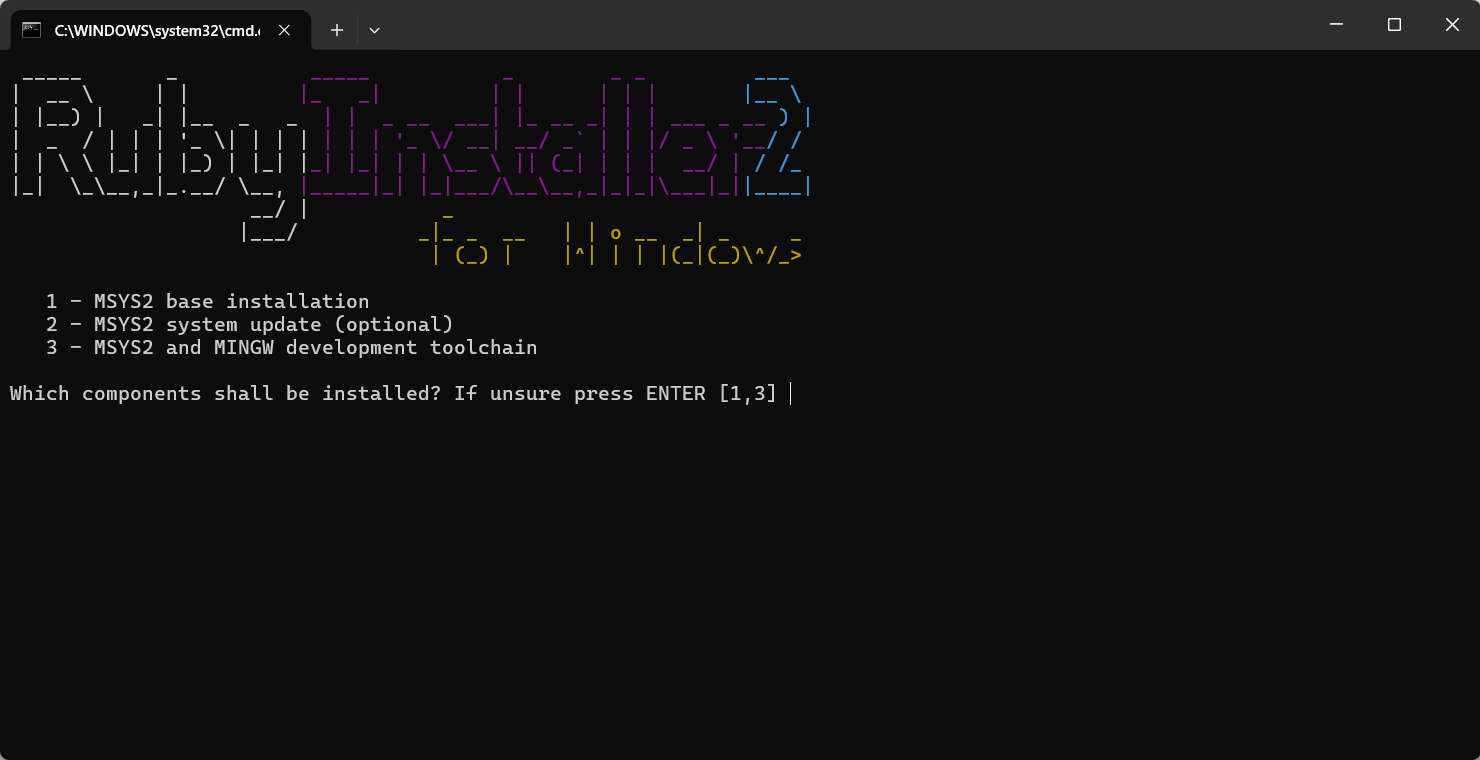
安装进度条走完后,会自动弹出如下的黑色的命令行窗口。不要慌张,直接在光标处输入数字 3(代表安装 MSYS2 基础环境和 MINGW 工具链),然后按下回车键。耐心等待屏幕上的代码跑完,窗口自动关闭即可。
第四步:验收成果
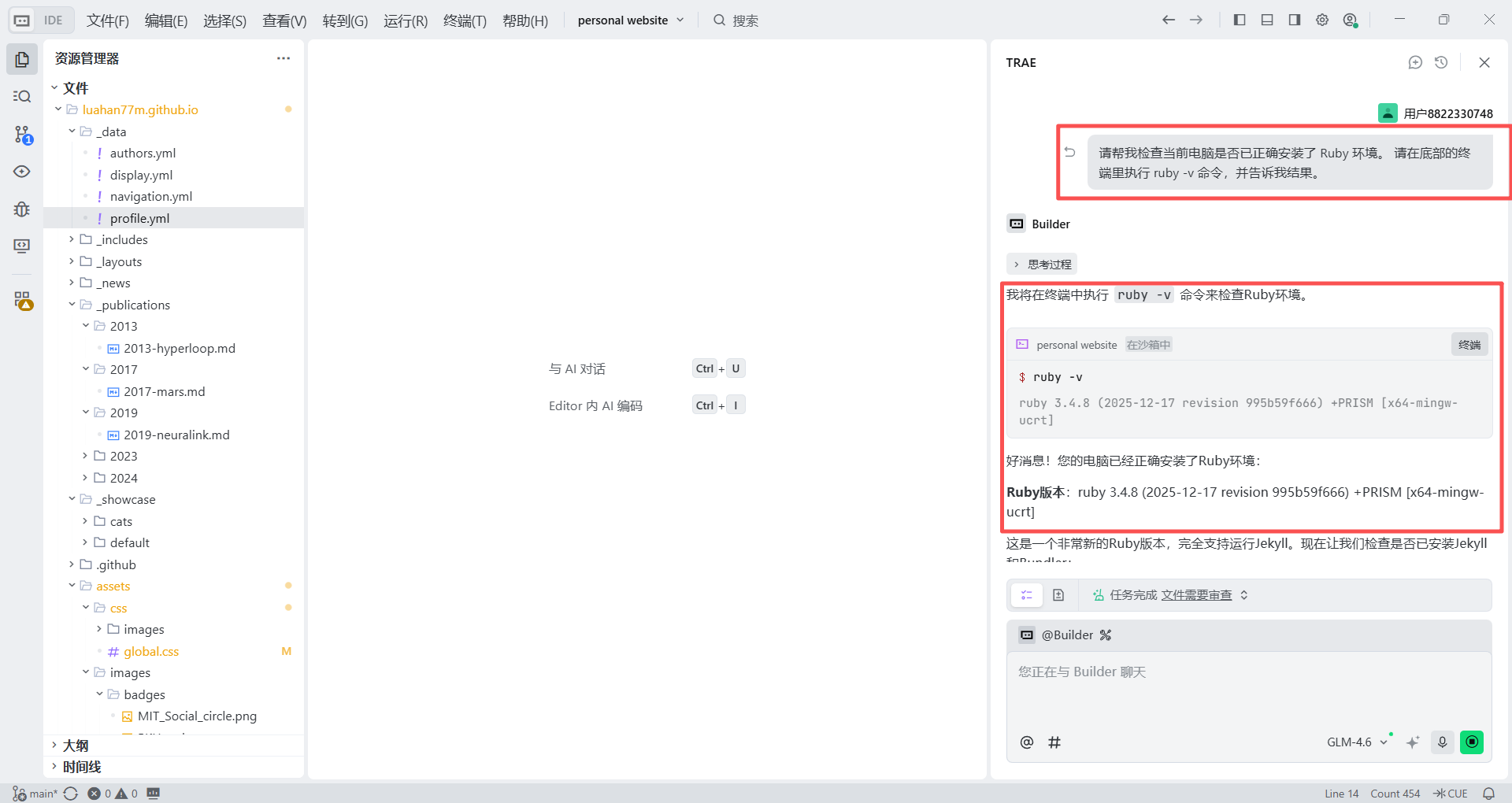
是时候让 AI 帮我们检查作业了!打开 Trae,在右侧的 Chat(对话框)中,直接输入下面这段自然语言指令:
请帮我检查当前电脑是否已正确安装了 Ruby 环境。 请在底部的终端里执行 ruby -v 命令,并告诉我结果。如果你看到 Trae 回复了类似 ruby 3.x.x 的版本号,恭喜你,Windows 下的 Ruby 环境配置彻底成功!
2.4.2 Mac安装
Mac 系统的配置相对更具有“极客范”,通常需要敲黑客一样的命令行。但在 Vibe Coding 模式下,我们连终端都不用自己打开,直接让 Trae 充当你的私人 IT 运维即可。
第一步:下达“一键配置” 指令
打开 Trae,在右侧的 Chat(对话框)中,直接复制并发送下面这段自然语言指令。我们将“检查环境”、“安装管家(Homebrew)”和“安装 Ruby”的三个步骤一次性交办给它:
我使用的是 Mac 电脑,现在需要配置 Ruby 开发环境。请帮我完成以下步骤:
1. 检查我的电脑是否已安装 Homebrew。如果没有,请帮我在终端执行 Homebrew 的官方安装脚本。
2. 确认 Homebrew 就绪后,请在终端执行 brew install ruby 来安装 Ruby。
3. 全部完成后,执行 ruby -v 命令检查是否安装成功。
请一步步带我操作,并在需要时直接为我提供可以点击运行的终端命令。
收到指令后,Trae 会开始干活,并在对话框里为你生成带运行按钮的代码块。你只需要推进执行即可。
⚠️ 新手必看:
在安装 Homebrew 时,终端通常会弹出一行英文(比如 Password: ),要求你输入 Mac 的开机密码。
注意! 在 Mac 终端里输入密码时,屏幕上是不会显示任何字符或星号的(看起来就像没输一样)。不要慌,这是正常的防偷窥机制。盲打完你的开机密码,直接按回车即可。
第二步:验收成果
同样地,安装完成后,我们可以回到 Trae。在右侧的 Chat(对话框)中输入命令:
我刚才在 Mac 上通过 brew 安装了 Ruby。请帮我在终端执行 ruby -v 命令,检查是否正确安装并配置好了环境变量。当你在底部的终端屏幕上看到类似 ruby 3.x.x 的字样时,就说明“本地网页加工厂”已经竣工。你的 Mac 已经准备好随时开始 Vibe Coding 了!
2.5 注册Github账号
GitHub是什么? 如果说 Git 是快递员,那么 GitHub 就是“云端仓库”兼“展示厅” 。 它不仅免费帮我们托管代码,最重要的是,它提供的 GitHub Pages 功能,能免费把我们的代码变成一个全球可访问的网址(URL)。它是目前全球最大的代码托管平台,拥有一个 GitHub 账号也是进入技术圈的“通行证”。
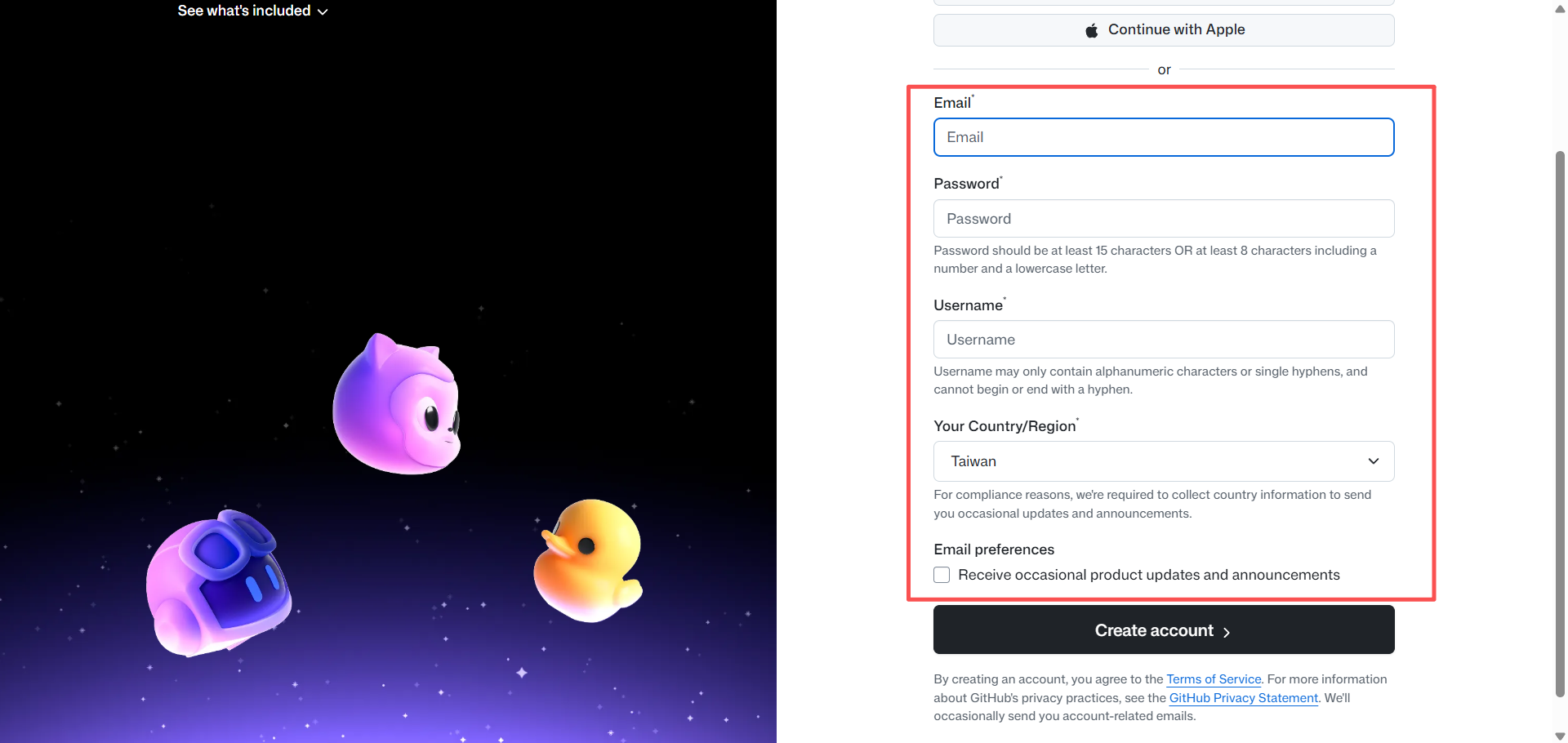
注册步骤:
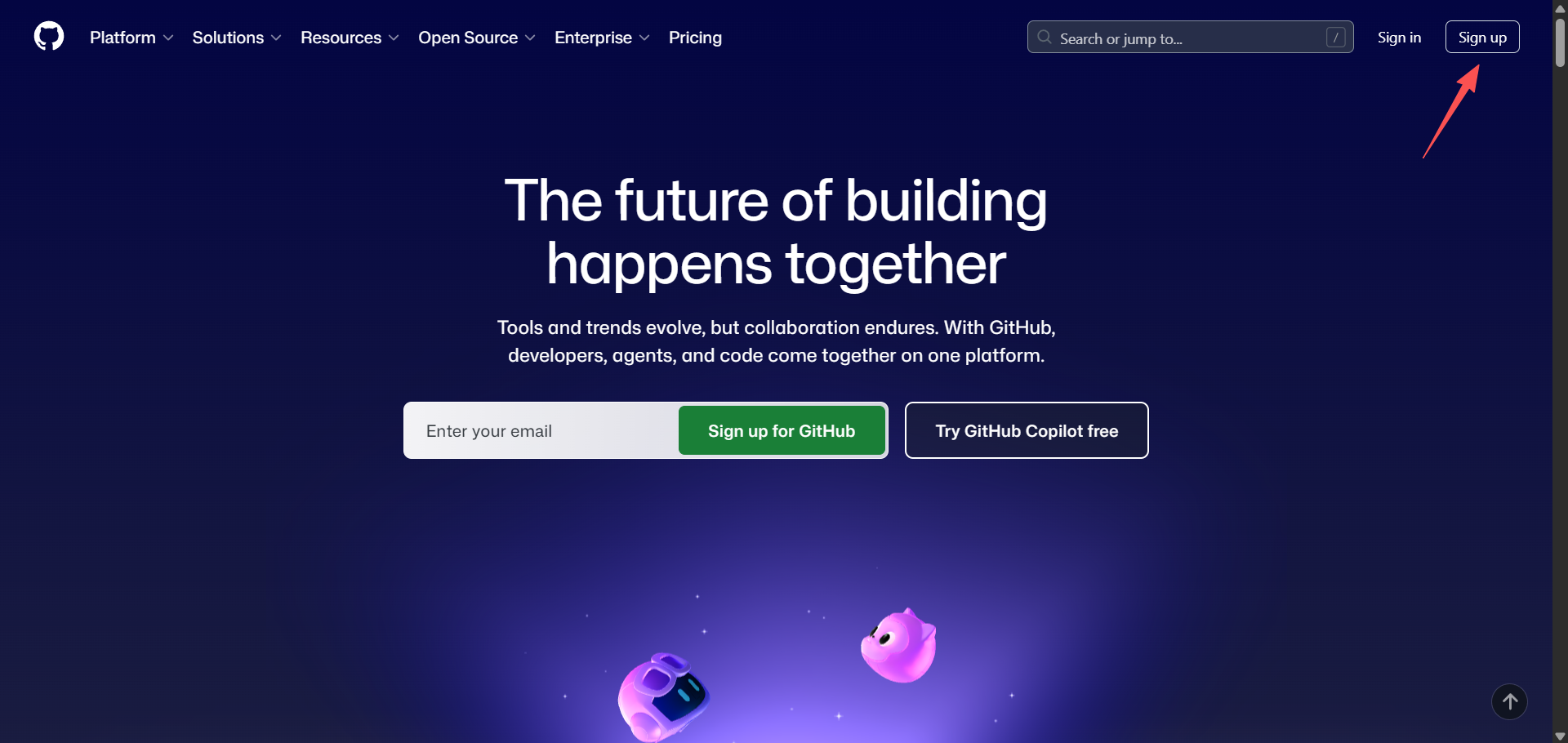
- 访问官网 :打开 https://github.com/。
- 点击注册 :点击右上角的 "Sign up" 。
- 填写信息 :
- Email :输入你的真实邮箱。
- Password :设置一个强密码。
- Username(关键!) :请慎重起名! 因为你的个人主页网址将是
https://你的用户名.github.io。建议使用你的英文名拼音、常用 ID 或者由字母数字组成的简洁名称,不要起类似a1b2c3d4这种乱码,否则你的个人主页链接会很难记。 - 验证与启动 :完成人机验证(通常是旋转图片或选出螺旋星系),去邮箱查收验证码。
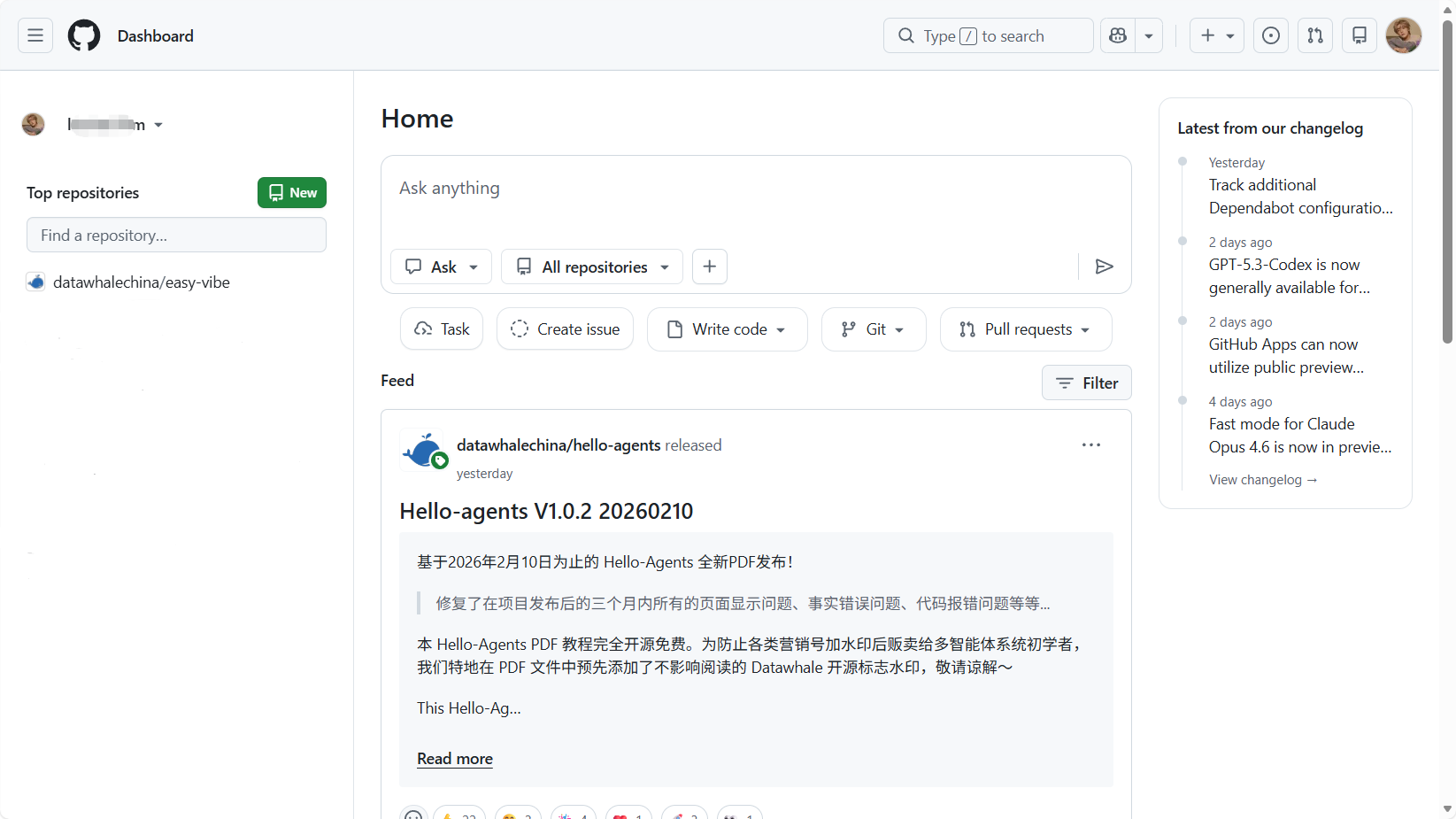
注册完成后,你就拥有了一块属于自己的互联网“地皮”,接下来的章节,我们将开始在这块地皮上动工了!
3 从模板到第一个可访问页面
万事俱备。前两章我们准备好了工具,这一章我们要正式在互联网上“圈地”了。本章的任务非常单纯:先不管“装修”和内容,先把网站的“骨架”搭起来,并拿到访问链接。
我们将直接复刻(Fork)一个成熟的学术模版,利用 GitHub Pages 的自动化能力,在 20分钟内让它跑起来。完成后,你将拥有一个全球可访问的链接。
3.1 获取网页模版
在 Vibe Coding 模式下,我们不需要从零写 HTML。GitHub 上有成千上万个优秀的开源模版,我们只需要“借”一个过来,改成自己的名字即可。
第一步,找到模版
在这里,我们为你精选了一个结构清晰、适合学术展示的经典模版 https://github.com/luost26/academic-homepage?tab=readme-ov-file(基于 Jekyll 框架)。 ( 当然,你也可以在 GitHub 搜索 academic-homepage 寻找其他你喜欢的风格,但为了跟随教程,建议先使用上述模版)
我们在这里也给你准备了一些其他模版推荐
- Minimal Light 个人主页主题(简洁可自用):https://github.com/yaoyao-liu/minimal-light?
- Minimal Mistakes(灵活多用): https://github.com/mmistakes/minimal-mistakes
- Pixyll(简洁轻量):https://github.com/johno/pixyll
- Hydejack(个人展示全能):https://github.com/hydecorp/hydejack
- Forty Jekyll Theme(网格铺陈风格):https://github.com/andrewbanchich/forty-jekyll-theme
- Leonids(经典两栏博客): https://github😕/github.com/renyuanz/leonids
- YAT(现代扁平风):https://github.com/jeffreytse/jekyll-theme-yat
第二步,Fork复刻项目
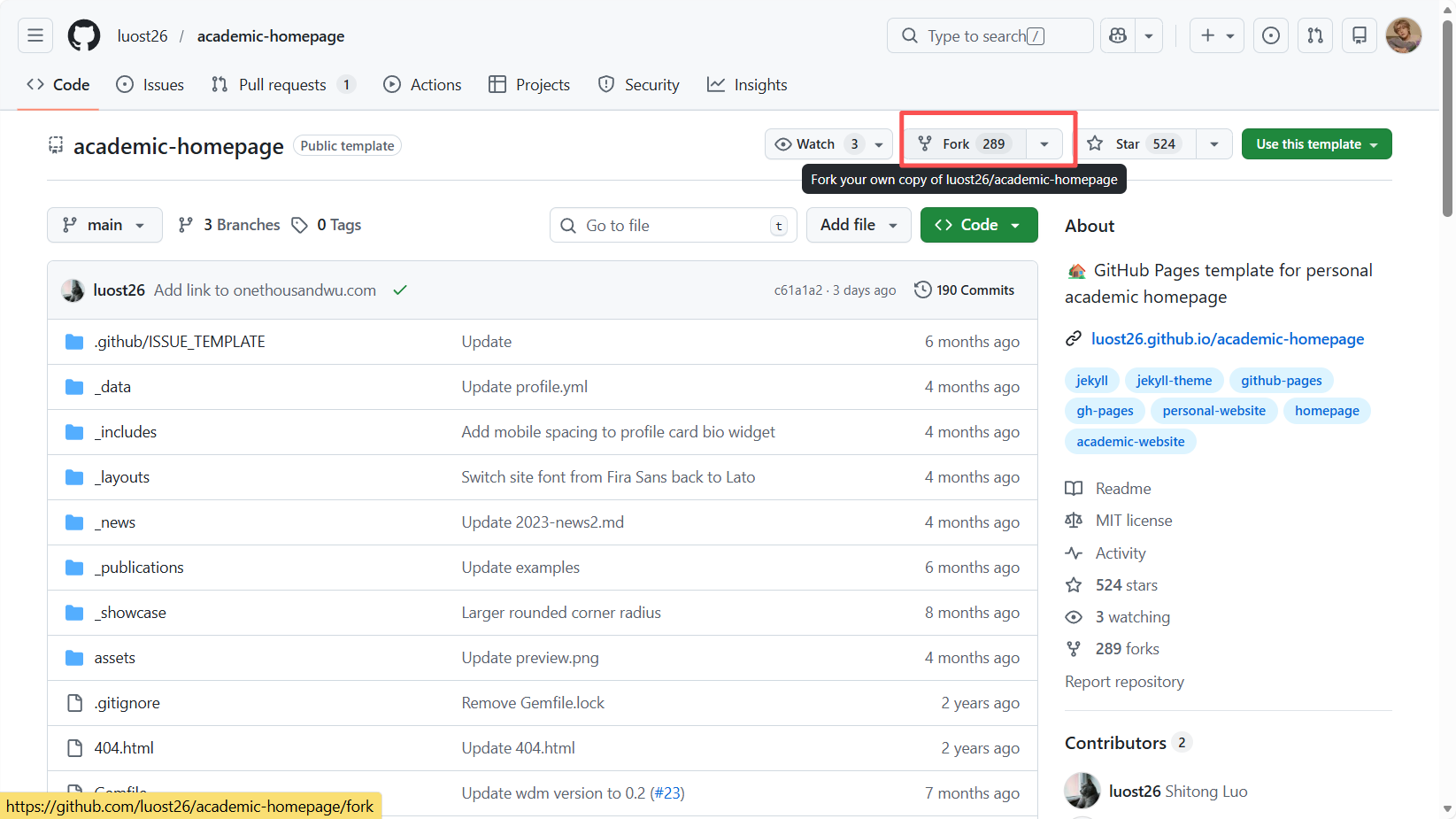
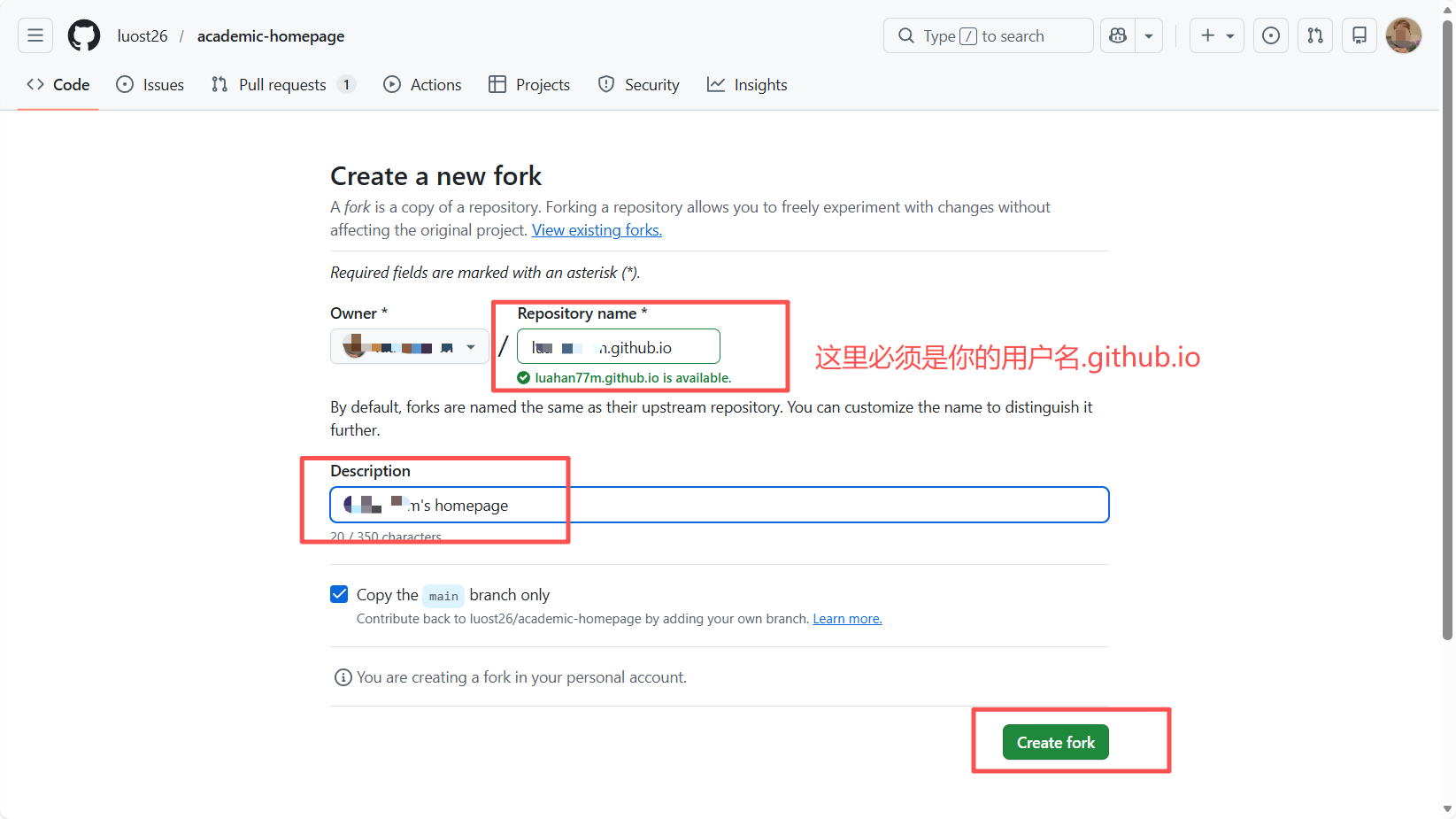
访问目标仓库主页,点击页面右上角的 Fork 按钮。 此时会弹出一个确认框,直接点击 Create Fork 。
- 解释 :这步操作相当于把别人的“代码仓库”完整复制了一份钥匙到你自己的 GitHub 账号下。现在,你拥有了这个网站的所有权。
第三步:重命名仓库(最关键的一步)
将仓库名称(Repository name)修改为: 你的用户名.github.io
⚠️ 新手必读 :这是 GitHub Pages 的铁律! 例如,如果你的 GitHub 用户名是 musk-fan,那么仓库名必须叫 musk-fan.github.io。只有这样,GitHub 才会自动为你分配免费的域名。如果名字不对,后续网页将无法打开。
3.2 获取 Github 项目URL
修改完名字后,我们需要拿到这个仓库的“提货单”。
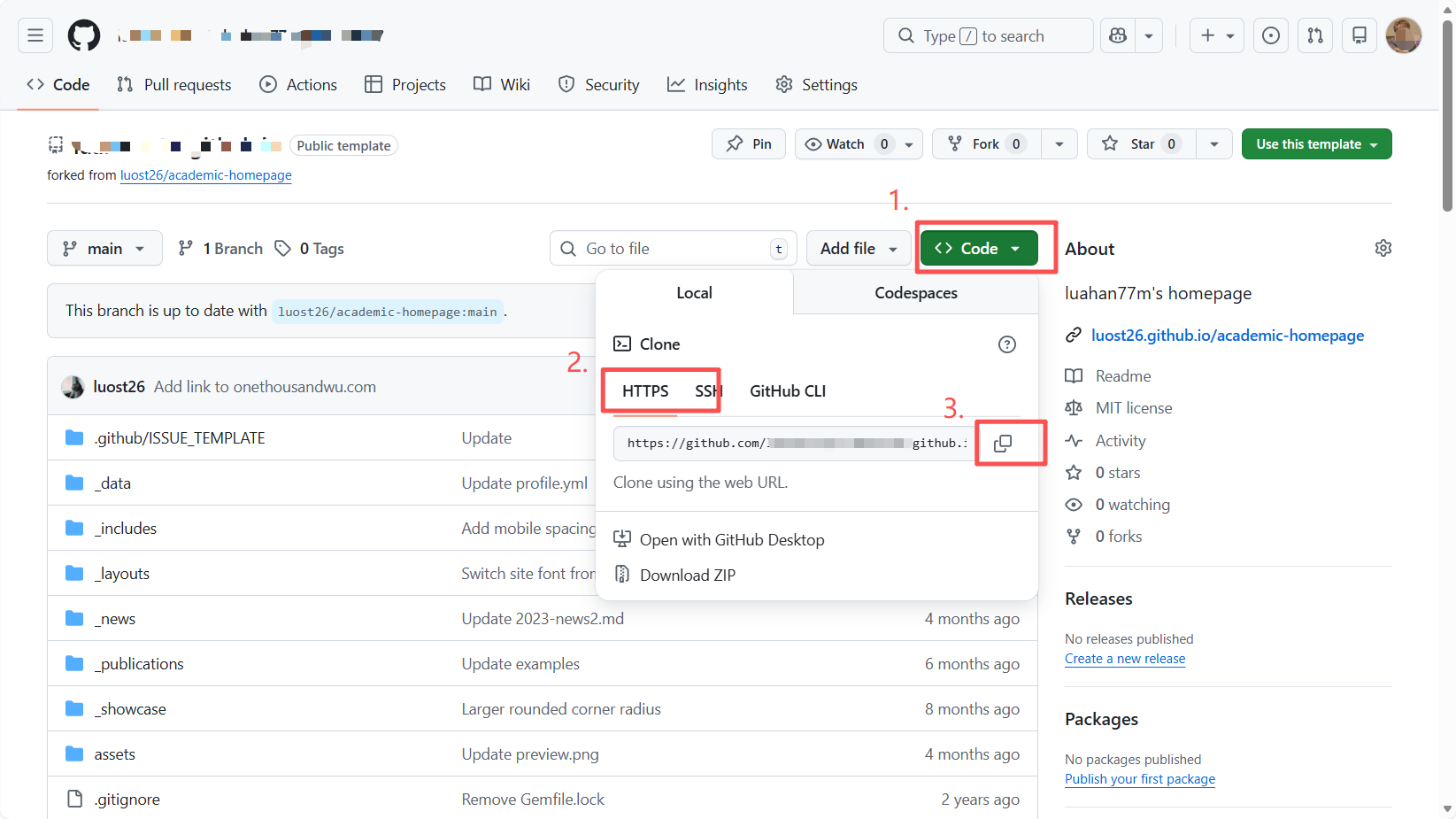
- 回到仓库主页(点击左上角的 Code 标签)。
- 点击绿色的 Code 按钮。
- 确保选择 HTTPS 选项卡。
- 点击复制按钮,复制那个以
.git结尾的URL(例如https://github.com/musk-fan/musk-fan.github.io.git)。
3.3 将项目拉到本地
在过去,程序员需要在黑色窗口里敲复杂的 Git 命令来下载代码。但在 Vibe Coding 时代,我们有 Trae。我们只需要告诉 AI:“我要这个,帮我拿下来。”
第一步:准备工作
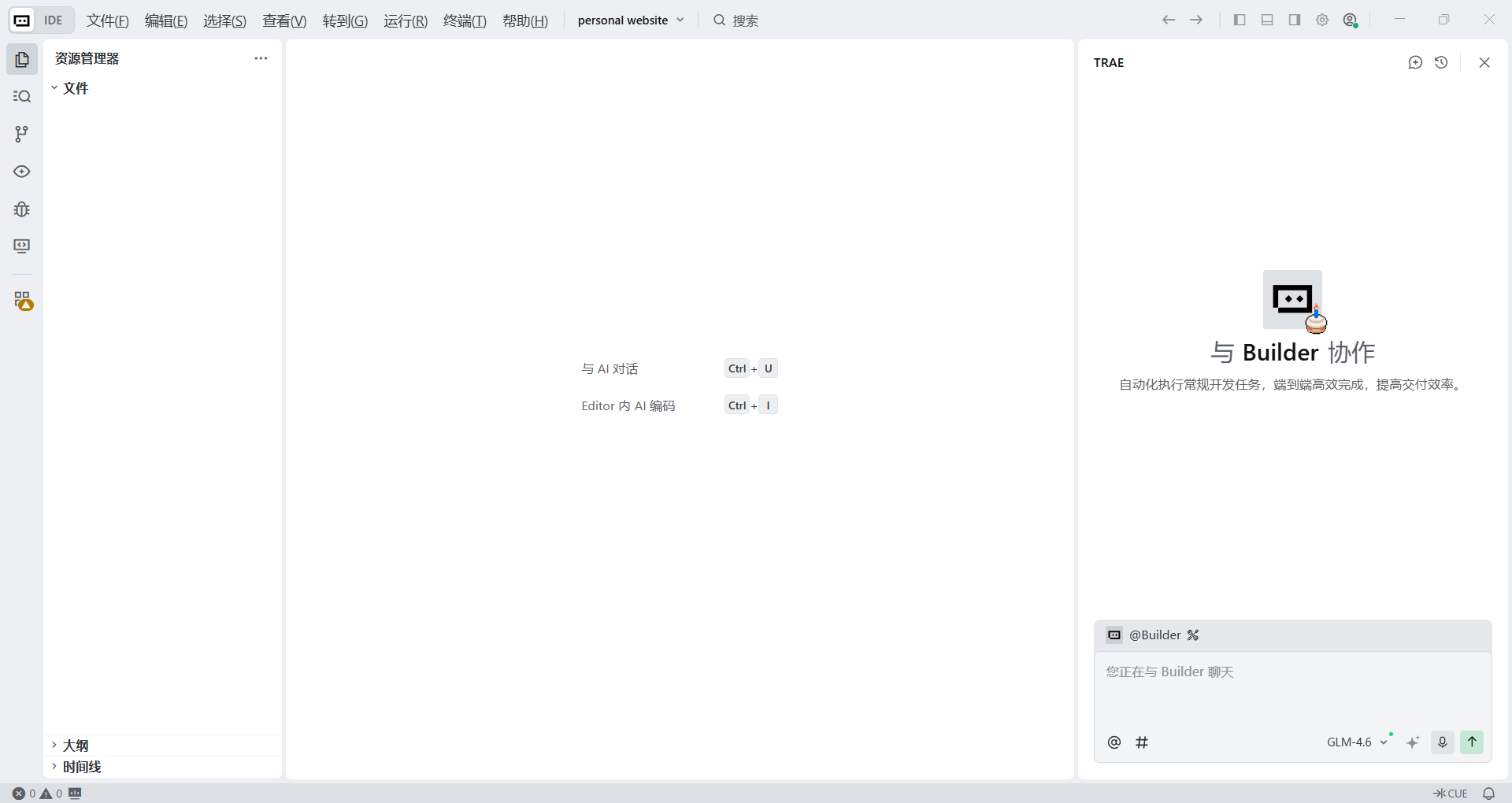
在你的电脑上新建一个文件夹(例如命名为 MyWebsite),然后右键选择 “用 Trae 打开”(或者打开 Trae 后选择 Open Folder)。
第二步,下达克隆命令
Trae 打开后,呼出右侧的 AI 对话框(Chat),输入以下自然语言指令:
请帮我把远程 GitHub 仓库克隆到当前文件夹。
仓库地址:粘贴你刚才复制的 URL,例如 https://github.com/musk-fan/musk-fan.github.io.git
执行要求:请直接在终端执行 git clone 命令。
第三步:确认下载
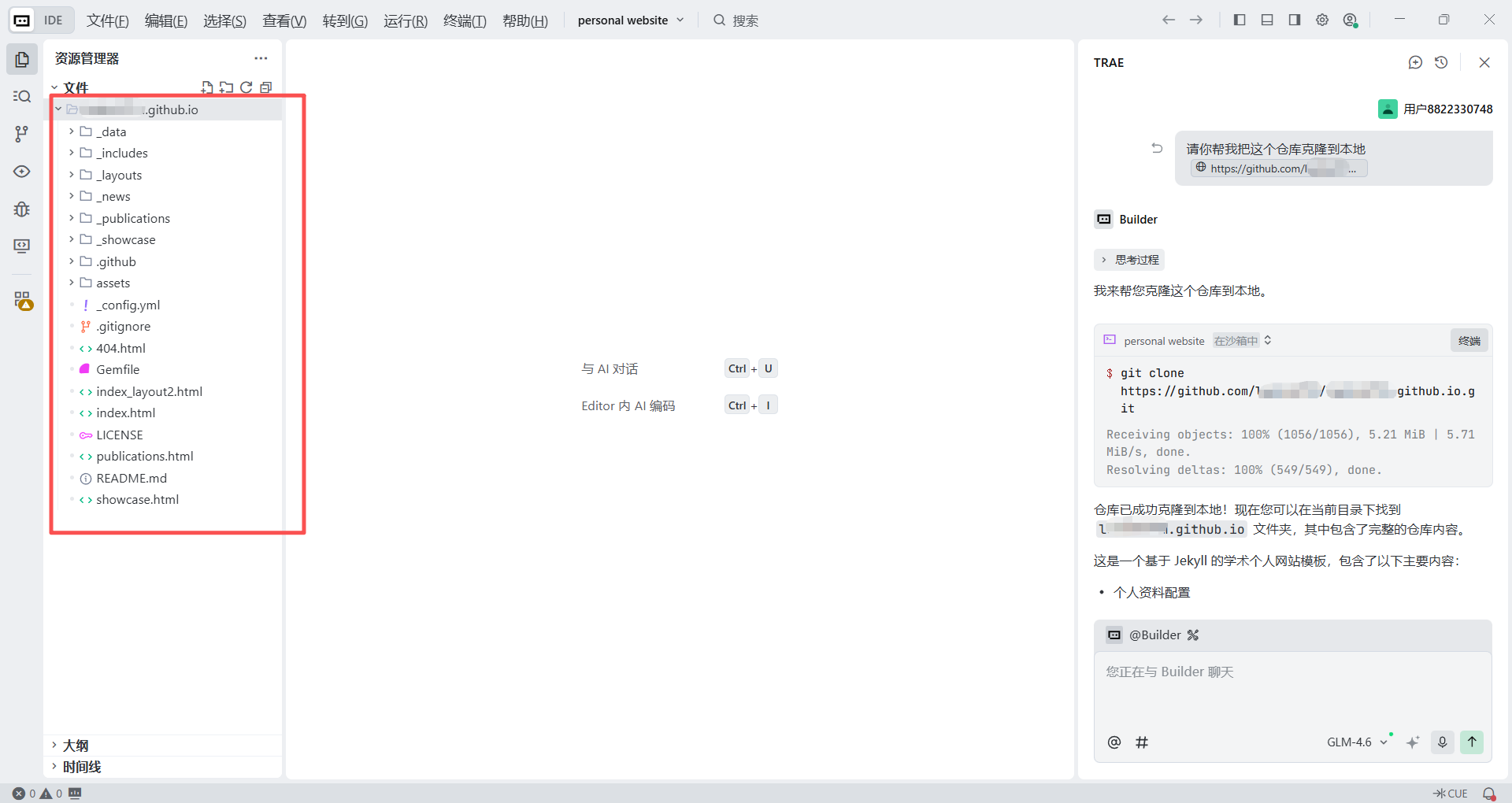
Trae 会自动调起底部的终端并执行命令。等待几秒钟,当你看到左侧的文件目录里多出了 _config.yml、index.html 等文件时,说明项目已经成功“搬”到了你的电脑上!
3.4 本地预览网页
代码拉到本地了,环境(Ruby)也装好了。在正式修改网站之前,我们必须先在自己的电脑上“验收”一下。这就好比装修房子,你得先在样板间里把家具摆好,觉得满意了再正式对外开放。
这就好比装修房子,你得先在样板间里把家具摆好,觉得满意了再正式对外开放。得益于我们在 2.4 节 安装好的 Ruby 环境,这个过程现在变得非常简单。
第一步:安装依赖
Jekyll 网站需要依赖很多插件(Gems)才能运行。这步操作就像是照着清单把家具都买回来。 但是注意, 由于网络原因,直接下载可能会卡住。我们让 Trae 帮我们切换到国内的高速镜像源并安装。
在 Trae 的 Chat 框中输入以下指令:
我需要安装 Jekyll 依赖。考虑到网络环境,请先帮我将 Gemfile 文件中的 source 修改为国内镜像 https://gems.ruby-china.com/。 修改完成后,请在终端执行 bundle install 命令来安装所有依赖。第二步:启动本地服务
现在,我们要启动一个“本地小服务器”,模拟网站运行的状态。继续给 Trae 下达指令:
依赖安装完成了。请帮我在终端启动 Jekyll 本地预览服务。 请执行 bundle exec jekyll serve 命令。终端运行几秒后,你会看到类似 `Server address: ``http://127.0.0.1:4000/academic-homepage/```的提示。
- 打开浏览器 :点击那个链接,或者直接在浏览器地址栏输入上述这个链接
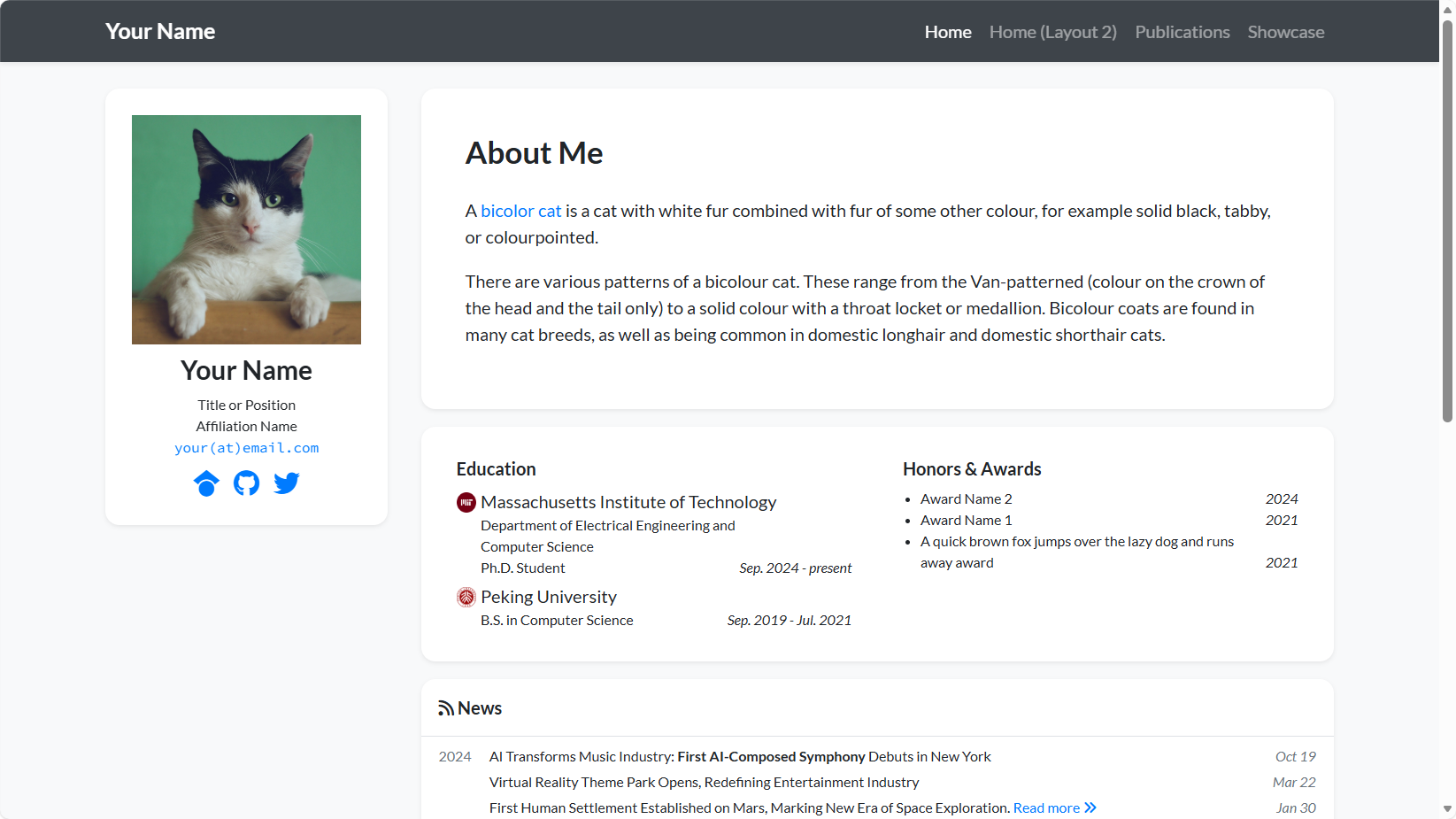
http://127.0.0.1:4000/academic-homepage/。 - 见证奇迹 :看!你的网站已经在浏览器里跑起来了。虽然现在的名字还是模版作者的,但它已经实实在在地运行在你的电脑上了。
接下来,我们更改的内容,只要按 Ctrl+S 保存,再刷新一下浏览器,你会发现网页内容就会随之而变
确认本地没问题后,我们就可以进入下一章,开始大刀阔斧地把这个网站变成“马斯克”的形状了。
4 AI 辅助修改内容
为了让大家快速体验全流程,我们不使用自己的真实信息(避免隐私泄露焦虑),而是以 埃隆·马斯克(Elon Musk)为例 ,帮他补做一个学术主页。这样不仅能让我们抛开“写简历”的枯燥压力,专注于体验 Vibe Coding 的建站乐趣,还能顺便看看这位“硅谷钢铁侠”的硬核技术白皮书(如 Hyperloop Alpha)挂在学术网站上会有多么酷炫的效果。我们将跑通从“获取模版”到“网站上线”的完整闭环,亲手打造一个世界级的个人展示空间。
接下来,请跟随我的节奏,向 AI 发出第一道指令。
4.1 统一前置约束
这个是“总前置 Prompt”,只需要发一次即可。 它的作用是给 AI 立规矩,防止它“自由发挥”导致网站结构崩塌。请直接复制发送给 Trae:
你现在是一个“GitHub Pages + Jekyll 学术主页模板”的站点维护者。
当前仓库是一个 Jekyll 驱动的学术主页(含 _config.yml、_data、_layouts 等)。
你的修改必须满足以下原则:
1. 每一步修改只做“当前阶段目标”,禁止提前做后续阶段内容
2. 不修改站点结构、不引入新插件、不改主题风格
3. 所有内容必须可被 Jekyll 正常渲染
4. 所有身份信息为“学术风格模拟”,不得使用第一人称
5. 不引入明显虚构的 IEEE / Nature 论文
6. 如果信息不确定,请使用“公开广泛认可的事实”或“合理学术模拟标注”
4.2 打造马斯克主页(内容篇)
4.2.1 第一次“总指令”:身份替换
我们首先要解决的是“我是谁”的问题。模版里填满了原作者的信息,我们需要用 AI 一键将它们替换。
第一步:准备素材
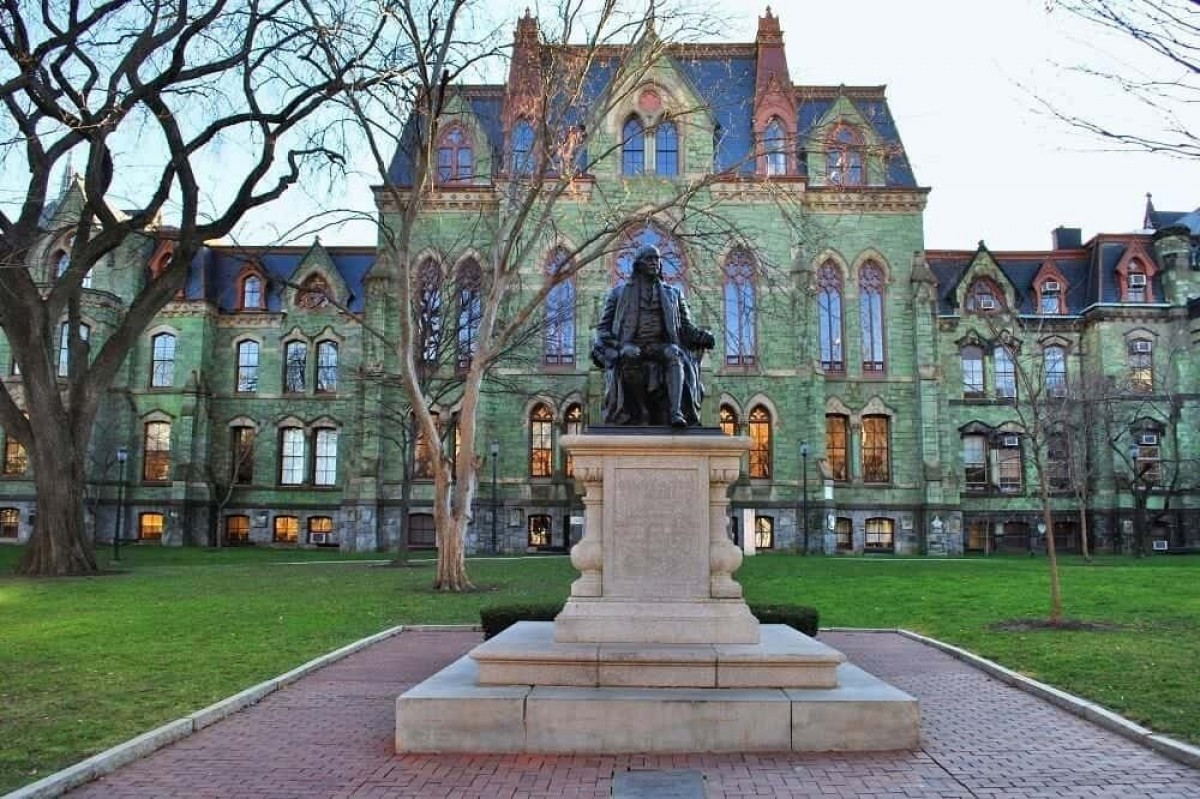
将我提供给你的图片素材(University_of_Pennsylvania.jpg、Queen_University.jpg)放入项目文件夹的对应位置(通常是 /assets/images/badges/)。

第二步:下达****指令
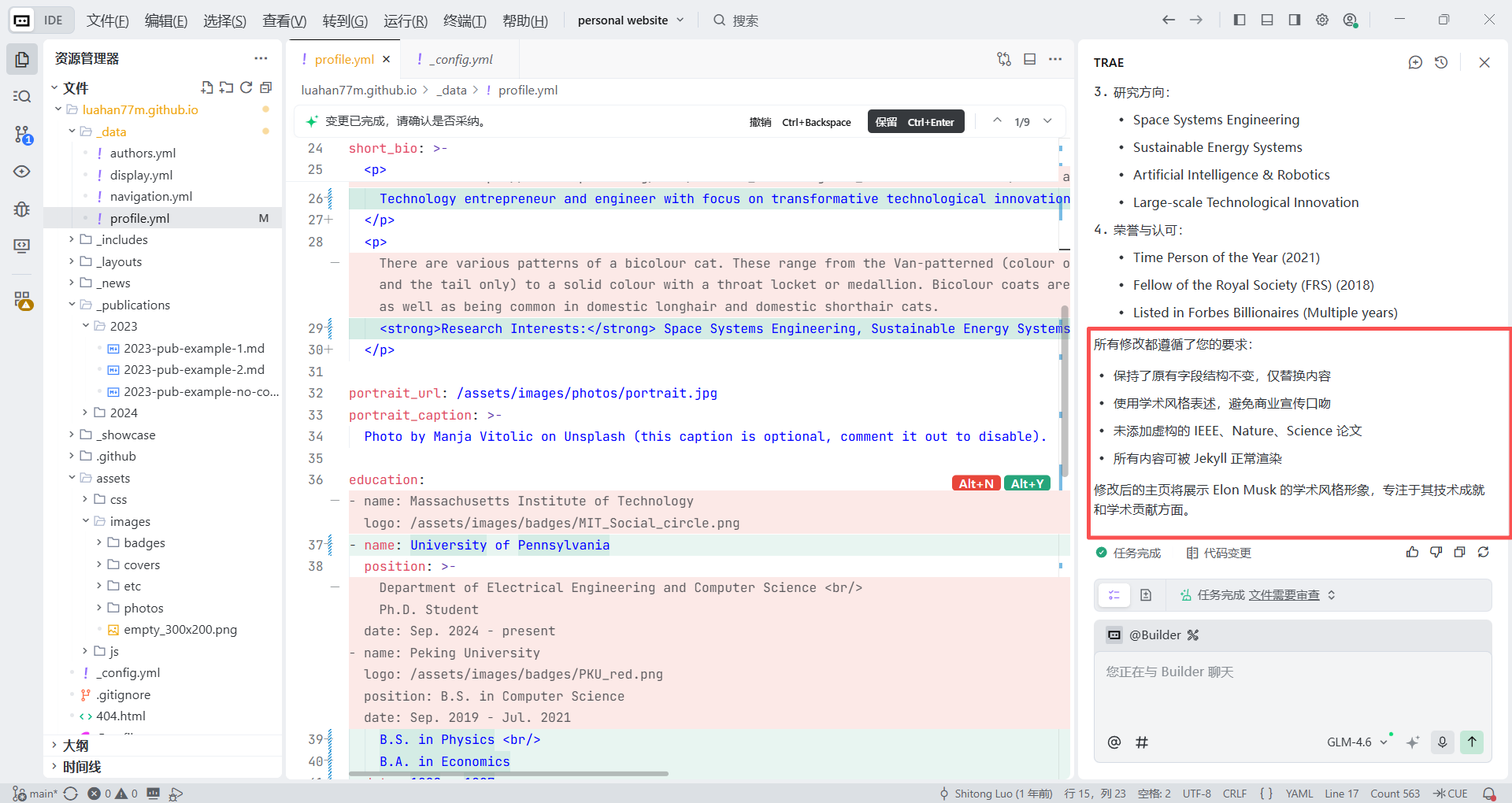
在 Trae 右侧的 Chat 聊天框中,输入下面这段 Prompt。注意,我们不需要自己去一行行找代码,直接把需求告诉 AI:
一、目标:将当前学术主页的“人物身份”替换为 Elon Musk(埃隆·马斯克),仅修改基础信息。
二、具体要求:
1.姓名:Elon Musk
2.职业身份定位为:
    Technology Entrepreneur
    Engineer
    Founder & CEO of SpaceX
    CEO of Tesla, Inc.
3.教育背景(Education):
    Queen’s University(物理与经济学,未完成)(图片路径在/assets/images/badges/Queen_University.jpg)
    University of Pennsylvania(B.S. in Physics, B.A. in Economics)(图片路径在/assets/images/badges/University_of_Pennsylvania.jpg)
4.研究 / 关注方向(Research Interests,可模拟为):
    Space Systems Engineering
    Sustainable Energy Systems
    Artificial Intelligence & Robotics
    Large-scale Technological Innovation
5.荣誉(Honors & Recognition):
    Time Person of the Year (2021)
    Fellow of the Royal Society (FRS)
    Listed in Forbes Billionaires (multiple years)
6.约束:
    不添加“论文 / publications”
    不虚构 IEEE、Nature、Science 论文
    学术风格表述,避免商业宣传口吻
    保持原有字段结构不变,仅替换内容
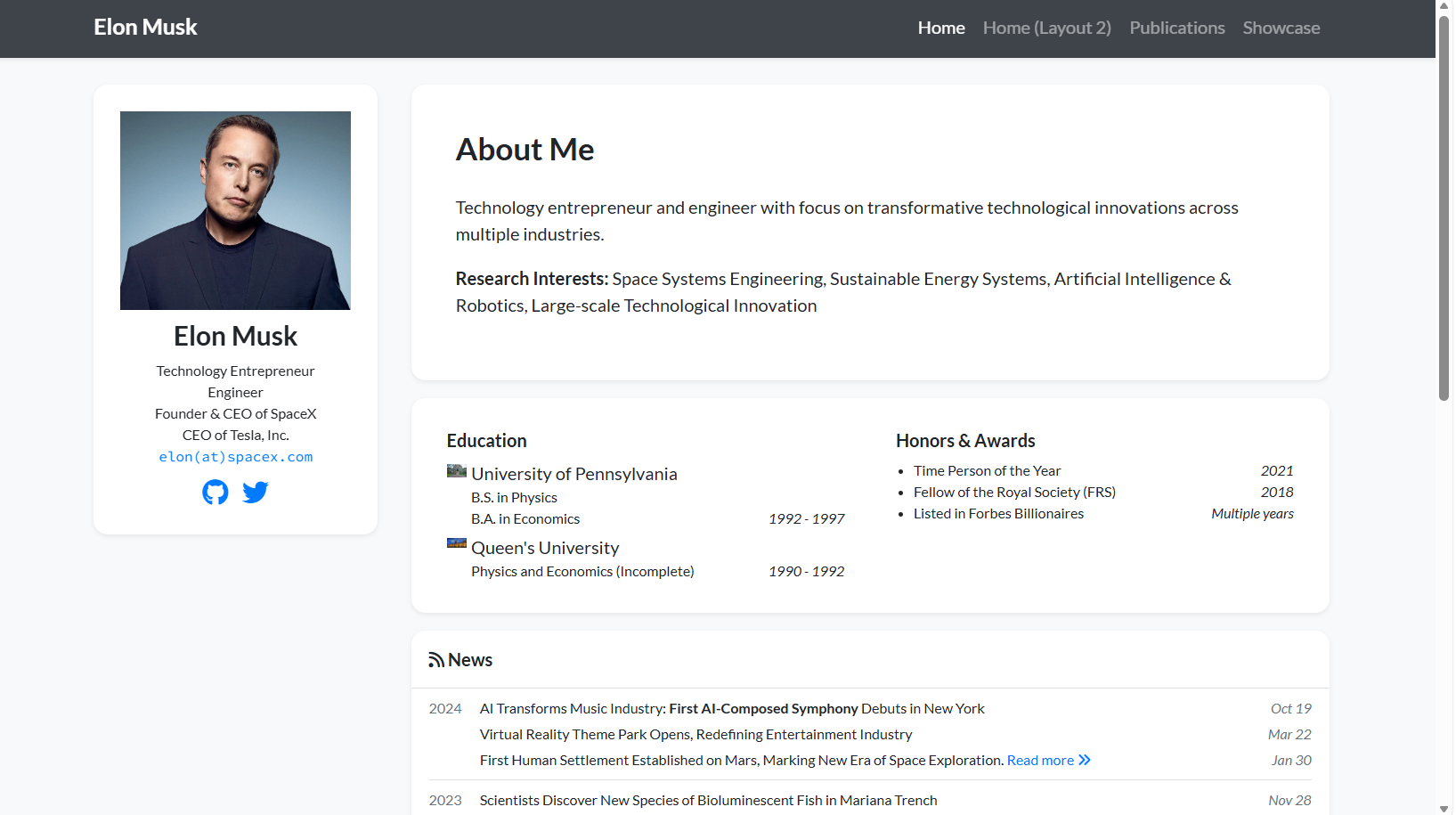
我们可以看到此时Trae已经完成了我们的所有修改要求
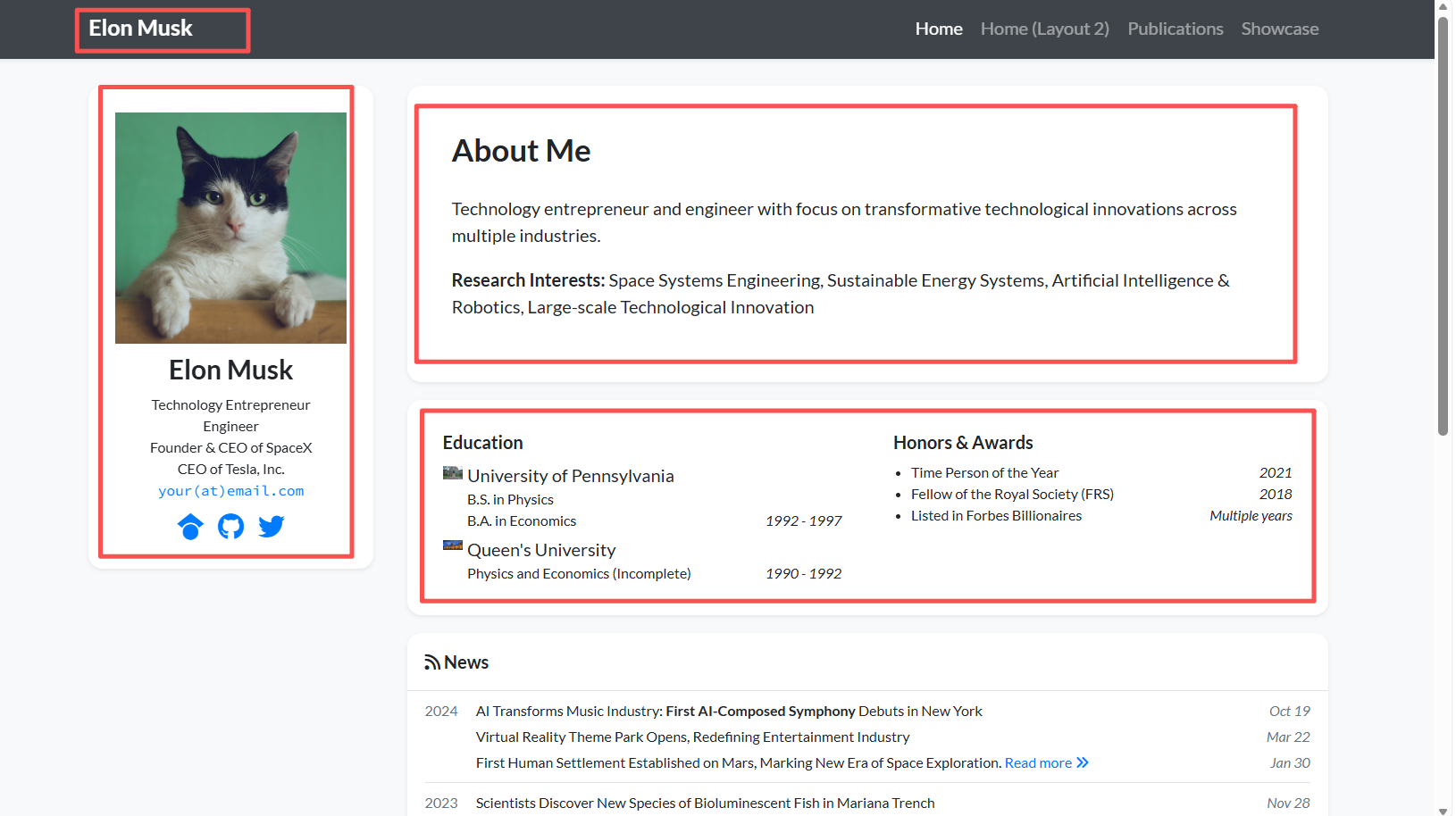
第三步,刷新本地浏览器
此时我们刷新本地浏览器,看到均正确更换
4.2.2 优化迭代:添加“论文”与项目
因为Elon Musk 不是传统的大学教授,他很少在《Nature》或《Science》上发 paper。但是,作为“首席工程师”,他发布过许多极具技术含量的 “白皮书” (White Papers) 和 “宏伟蓝图” (Master Plans)。
在学术主页的语境下,我们可以把“Publications”(出版物)的概念重新定义为 “Technical White Papers & Visionary Plans” (技术白皮书与愿景规划)。这不仅不违和,反而非常符合他“实干派”的人设。
第一步:准备素材
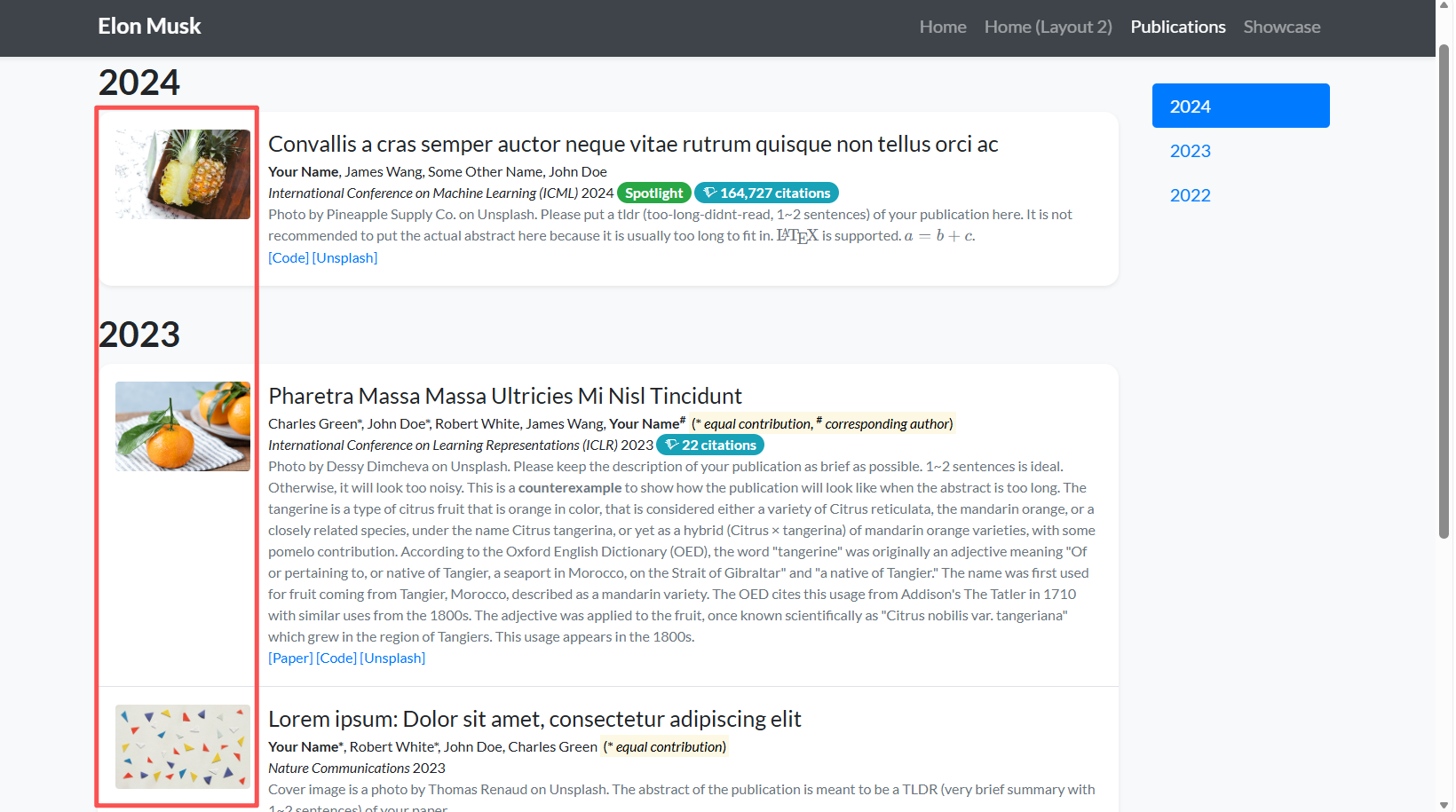
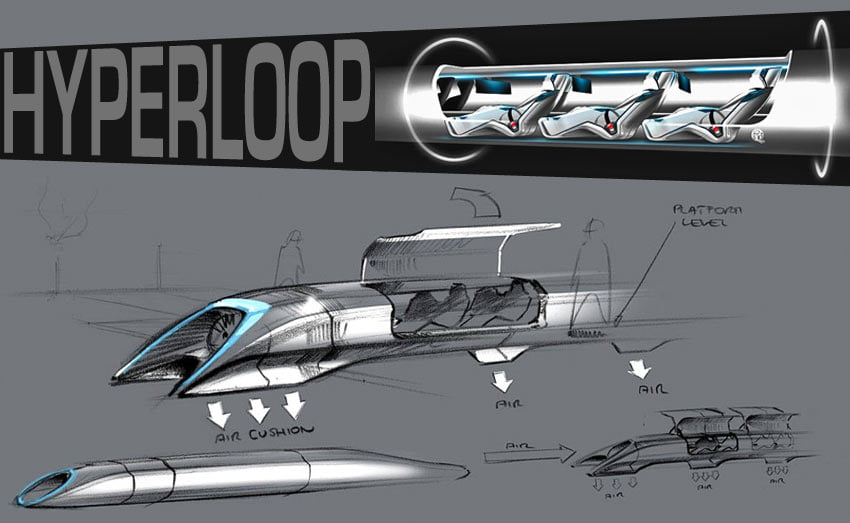
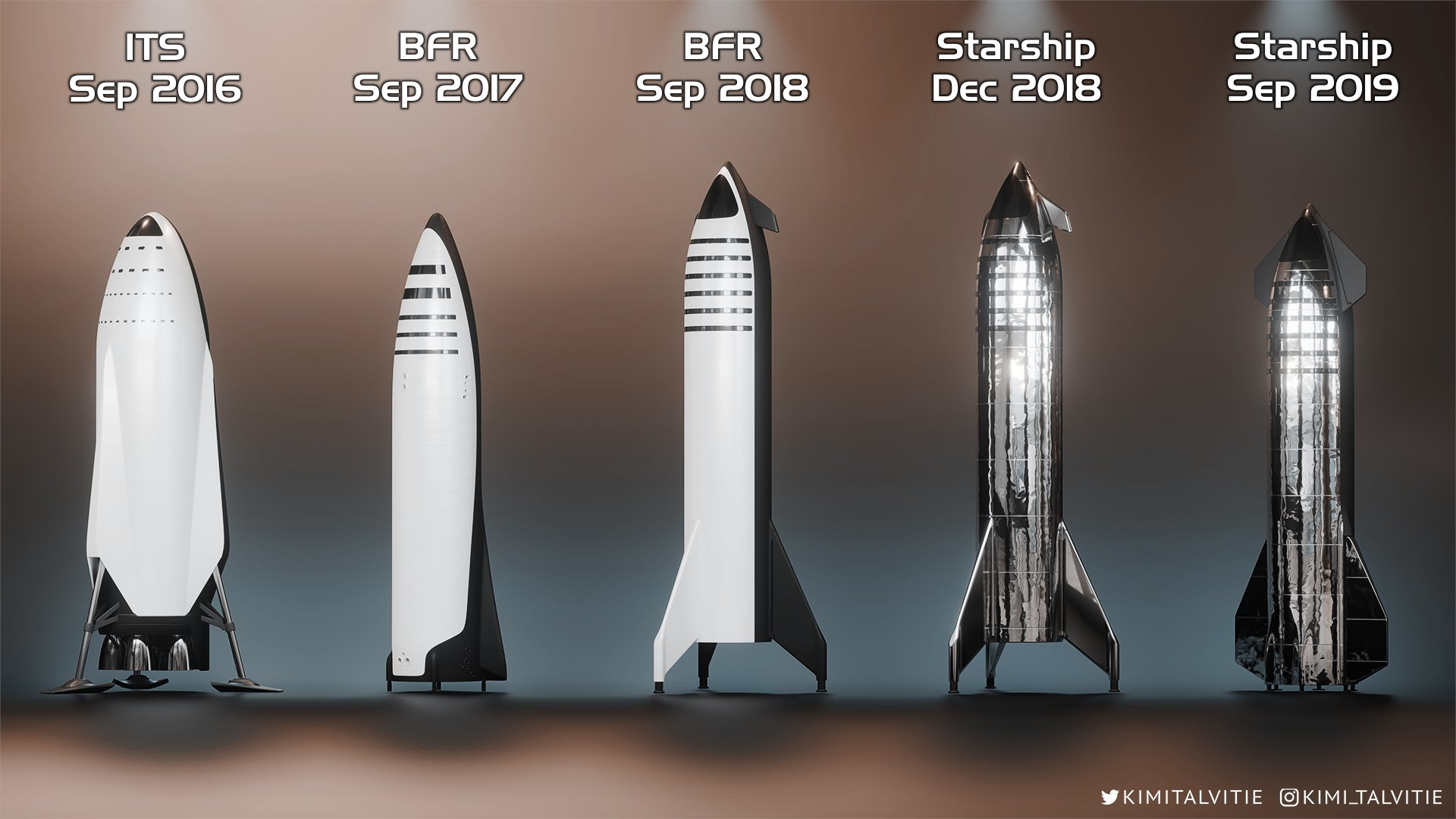
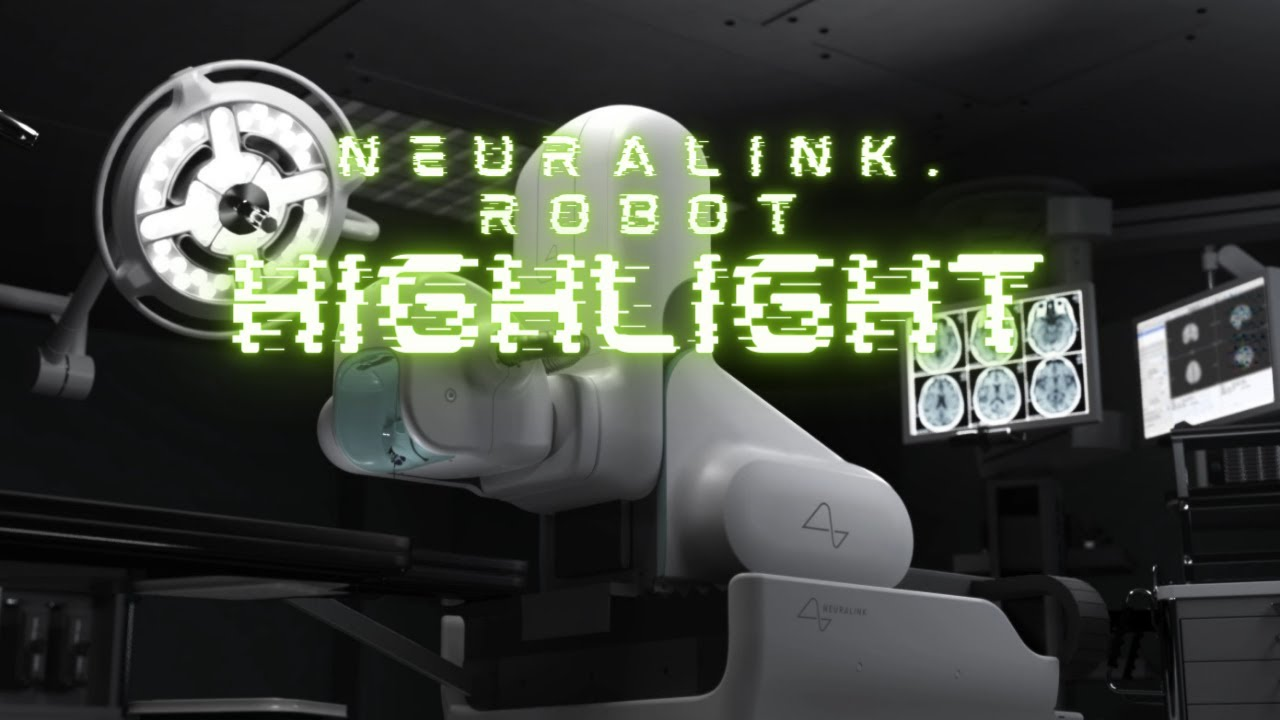
将我提供给你的封面图片( 分别为 Hyperloop_Alpha_sketch.jpg 、SpaceX_Starship.jpg、Neuralink_sewing_machine_robot.jpg)下载下来,放入 /assets/images/covers/ 文件夹中(并将文件夹中原有的示例图片删除)。
第二步:下达****指令
把下面这段 Prompt 发送给 Trae,让它帮我们重构数据结构:
一、角色设定:你是一个精通 Jekyll 和 Liquid 语法的静态网站开发专家。
二、任务目标:
修改网站首页或导航栏的板块标题。
当前的文件结构是按年份划分子文件夹的(例如 _publications/2023/xxx.md)。按照指定的格式创建三个新的 Markdown 文件,用于展示 Elon Musk 的技术白皮书和愿景规划。
三、具体步骤与要求:
1.修改板块标题
    请在全局搜索字符串 "Selected Publications"(它可能出现在 index.html、_config.yml 或_pages/publications.md 中)。 请将其替换为:"Technical White Papers & Visionary Plans"。
2.重构出版物数据(关键步骤)
    清空 _publications 文件夹下的所有旧内容(请删除 2023, 2024 等旧年份文件夹)。
    创建 三个新的年份文件夹:_publications/2013/,_publications/2017/,_publications/2019/。
    在对应的年份文件夹中,分别创建以下三个 Markdown 文件。
3.严格遵守文件格式
重要:必须严格遵守以下 YAML Front Matter 格式,不要编造新的字段名:
    - title:          "论文标题"
    - date:           YYYY-MM-DD HH:MM:SS +0800
    - selected:       true
    - pub:            "发表场所/期刊名"
    - pub_date:       "年份"
    - abstract: >-    摘要内容...
    - cover:          /assets/images/covers/cover_name.jpg
    - authors:        - 作者1- 作者2
    - links:Paper:    https://论文链接
4.请生成以下三个文件的完整代码(包含路径说明):
(1) 路径: _publications/2013/2013-hyperloop.md
    Title: Hyperloop Alpha
    Date: 2013-08-12
    Pub: Tesla Blog (Open Source)
    Pub_date: "2013"
    Abstract: A proposal for a fifth mode of transport, utilizing a low-pressure tube and air bearings to achieve subsonic speeds.
    cover: /assets/images/covers/Hyperloop_Alpha_sketch.jpg
    Authors: Elon Musk, SpaceX & Tesla Teams
    Link: https://www.tesla.com/sites/default/files/blog_images/hyperloop-alpha.pdf
(2) 路径: _publications/2017/2017-mars.md
    Title: Making Humans a Multi-Planetary Species
    Date: 2017-06-01
    Pub: New Space
    Pub_date: "2017"
    Abstract: Detailed architecture of the Starship system designed to colonize Mars. This paper outlines the technical challenges to establish a self-sustaining city.
    cover: /assets/images/covers/SpaceX_Starship.jpg
    Authors: Elon Musk
    Link: https://www.liebertpub.com/doi/10.1089/space.2017.29009.emu
(3) 路径: _publications/2019/2019-neuralink.md
    Title: An Integrated Brain-Machine Interface Platform
    Date: 2019-10-16
    Pub: Journal of Medical Internet Research
    Pub_date: "2019"
    Abstract: We have built arrays of small and flexible electrode threads, with as many as 3,072 electrodes per array, and a neurosurgical robot.
    cover: /assets/images/covers/Neuralink_sewing_machine_robot.jpg
    Authors: Elon Musk, Neuralink
    Link: https://www.jmir.org/2019/10/e16194/
执行要求: 请直接给出这三个文件的完整内容代码,以及你修改标题所涉及的那个文件的修改代码。
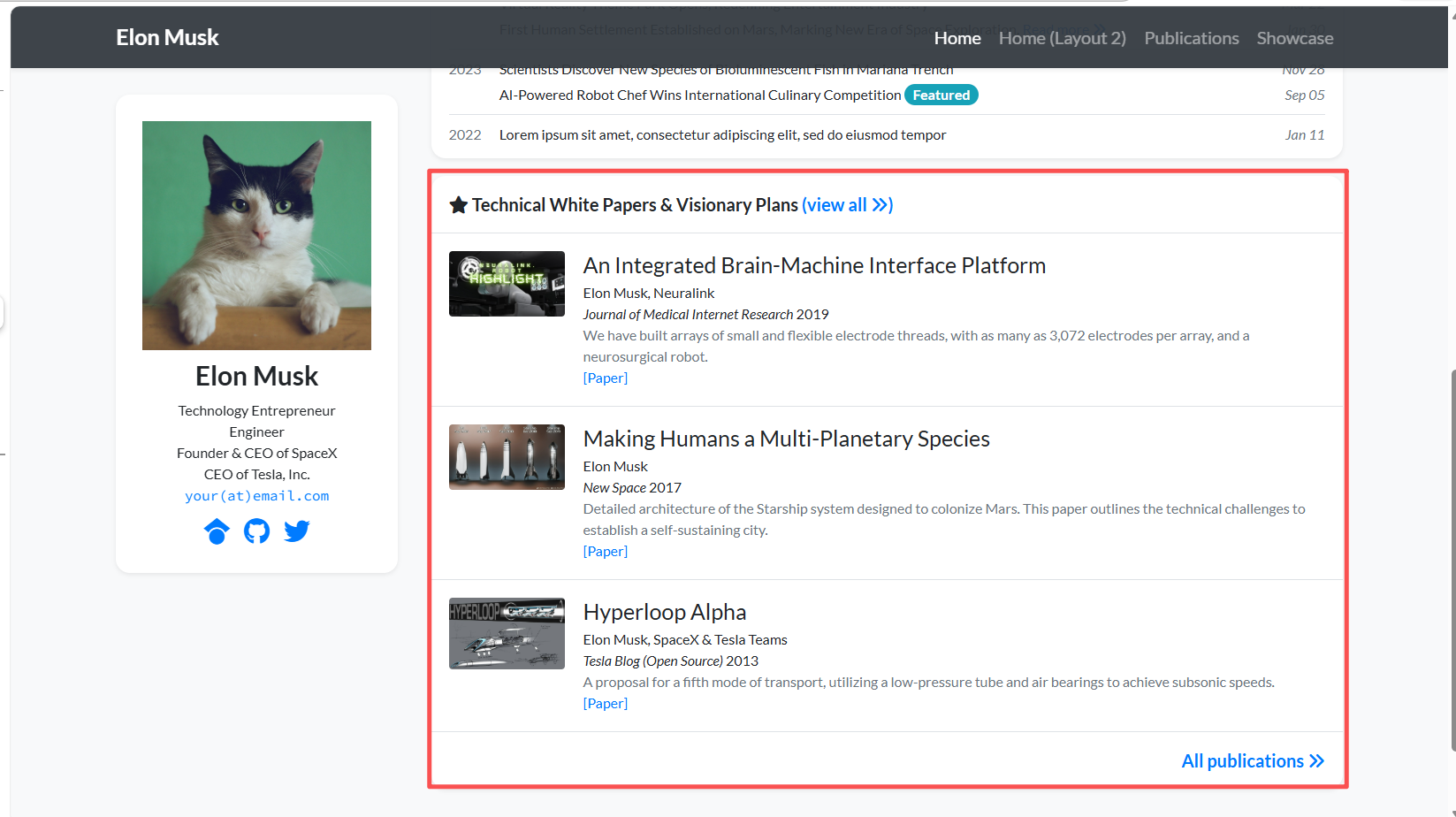
第三步,刷新本地浏览器
等待构建完成后,你会发现原本枯燥的论文列表,已经变成了充满未来感的“黑科技展示”。
4.2.3 最后打磨:社交链接与头像
这是“从 90 分到 100 分”的关键一步。现在的侧边栏可能还留着模版自带的 GitHub 链接或者错误的邮箱。我们需要把它们指向马斯克的真实社交账号(主要是 X.com)。
第一步,准备工作
去 Google 搜一张马斯克的帅照,保存为 portrait.png(或者将图片拖入 Trae 左侧的 images/photo 文件夹中,覆盖原图。
第二步,复制以下 Prompt 发送给 Trae
一、角色设定:你是一个追求细节的 Jekyll 网站开发专家。
二、任务目标:完成网站侧边栏(Sidebar)和个人信息配置的最终修改。我们需要将作者头像、简介和社交链接全部更新为 Elon Musk 的真实信息。
    请先扫描项目结构,找到控制作者信息的配置文件。
三、请执行以下修改:
1. 头像路径修正 (Avatar)
    我已经上传了一张名为 portrait.png 的新图片到 images/ 或 assets/images/ 文件夹下。
请将配置文件中的 avatar 路径修改为指向这张新图片(请确保相对路径正确,例如 /images/portrait.png)。
2. 社交链接清洗 (Social Links) 请更新或移除侧边栏的社交图标链接:
    Email: 修改为 elon@spacex.com(或者如果字段允许,请直接注释掉/移除该字段以防骚扰)。
    Twitter / X: 修改为 https://x.com/elonmusk (这是核心链接)。
    GitHub: 修改为 https://github.com/tesla (指向 Tesla 开源仓库) 或直接移除。
    Google Scholar: 必须移除(他不维护这个)。
    LinkedIn / ResearchGate: 如果存在,请全部移除。
输出要求: 请直接给出配置文件修改后的完整代码片段。
第三步,刷新本地浏览器
- 看一眼侧边栏是不是那张帅气的照片?点击 Twitter 图标是不是跳转到了 X.com?
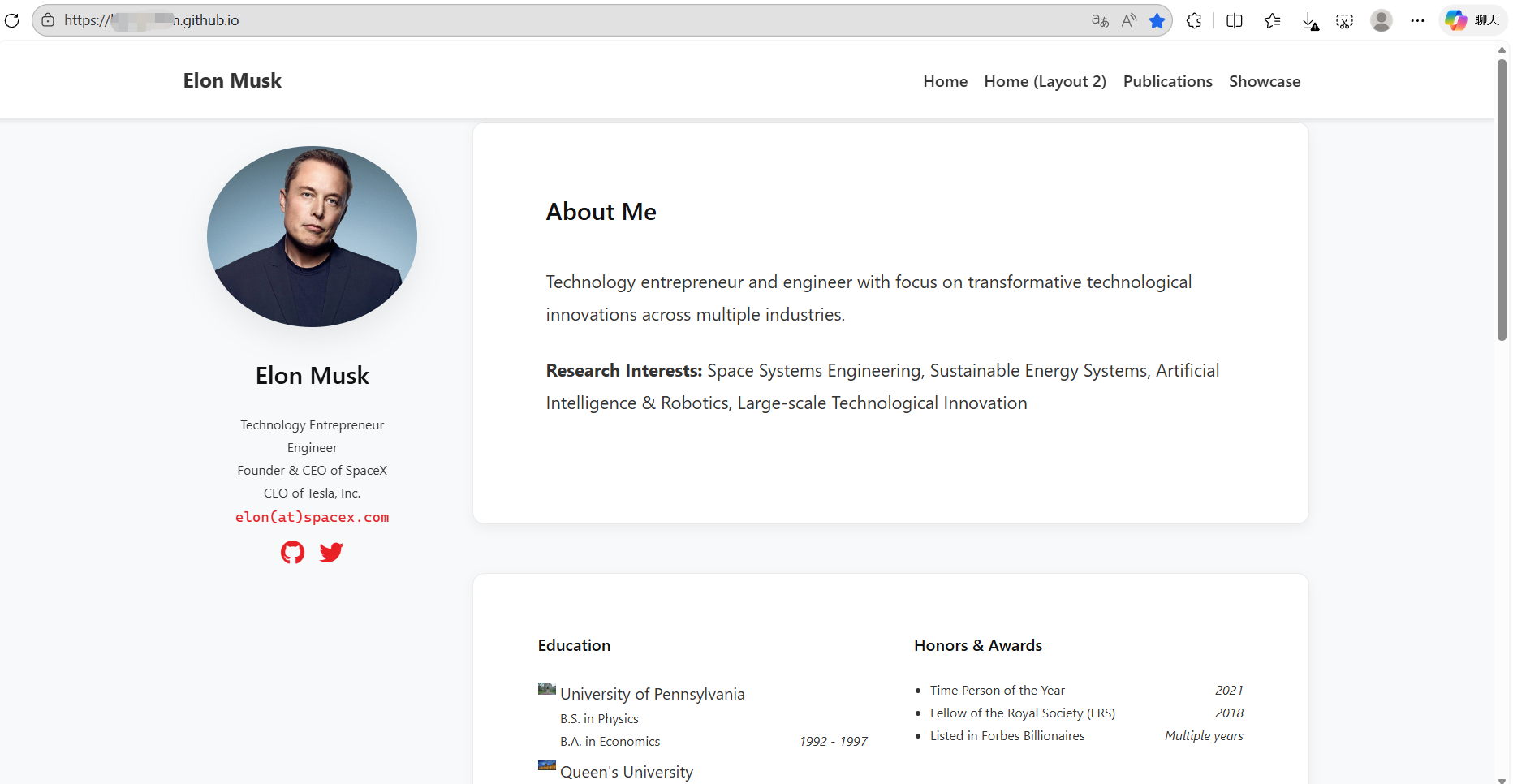
此时在本地,你已经拥有了一个完整、专业、且充满“马斯克风格”的个人学术主页。
4.3 注入灵魂的 UI 定制(风格篇)
现在的网页内容虽然对了,但看起来还像是一份“打印出来的简历”,缺乏科技感。在 Vibe Coding 模式下,我们不需要懂 CSS,只需要告诉 AI 我们想要的“感觉”。
场景示例 :如果你觉得灰色背景太沉闷,想改成“火星红”。 直接问 Trae:“我想把侧边栏的背景颜色改成暗红色(#8B0000),体现火星的感觉。请问我应该修改哪个 CSS 或 SCSS 文件?请直接给我代码。”
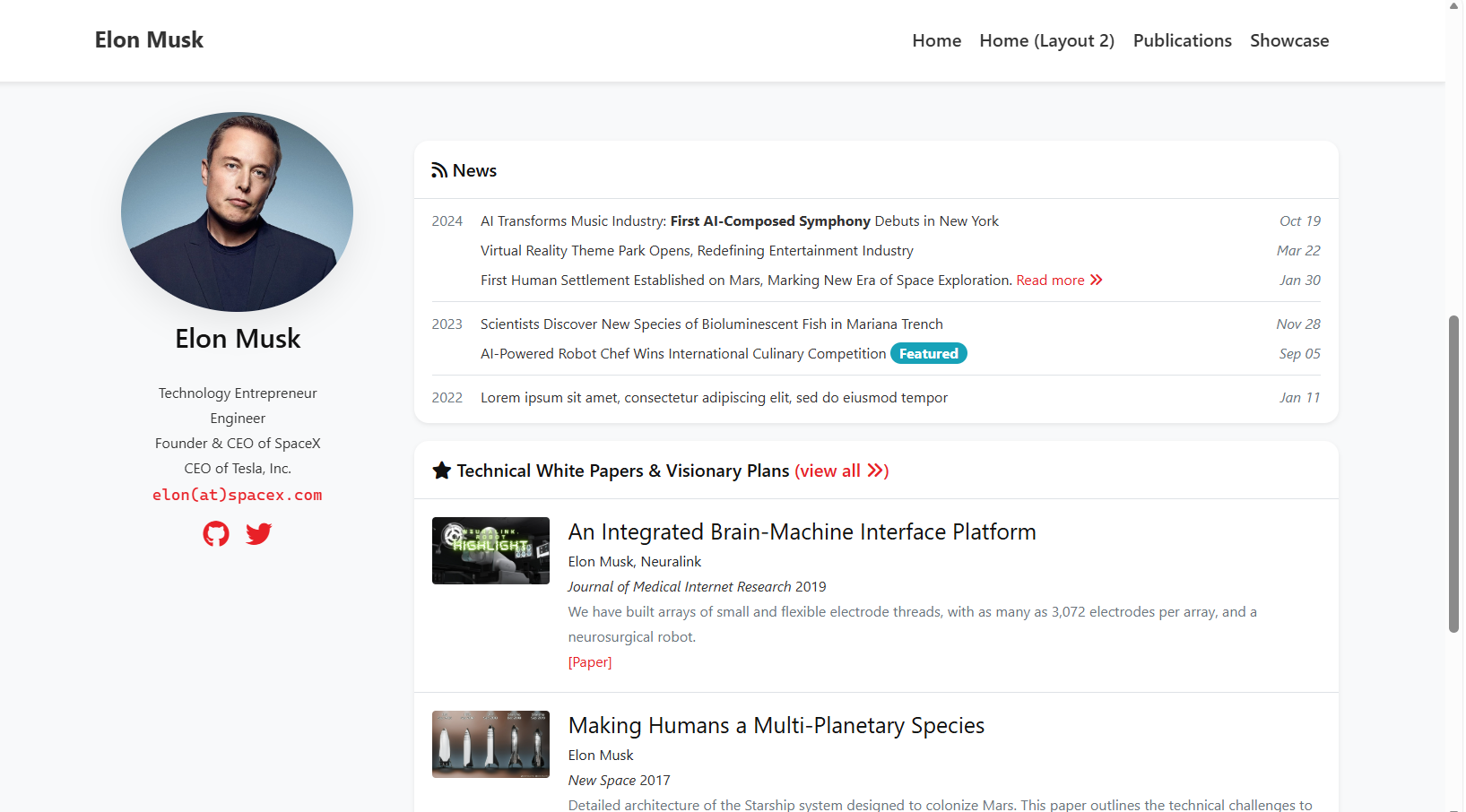
如果你喜欢上述图片中的“SpaceX Dashboard”风格,可以直接复制下面这段“设计师级”Prompt:
一、角色设定:你是一个崇尚“瑞士国际主义风格”的顶级 UI 设计师,擅长 Notion、Linear 或 Apple 风格的界面设计。
二、任务目标:请完全重写 CSS/SCSS,打造一种 “SpaceX Dashboard” 风格的极简学术主页。核心关键词是:通透、克制、精密。
三、请执行以下具体的样式覆盖(Override):
1. 全局排版(Typography is King)
字体:放弃原有的衬线体。强制将全站字体修改为系统级无衬线字体栈:'Inter', -apple-system, BlinkMacSystemFont, 'Segoe UI', Roboto, Helvetica, Arial, sans-serif。
行高:增加正文的呼吸感,设置 line-height: 1.75。
颜色:
    主标题色:#111111 (接近纯黑)。
    正文色:#333333 (深灰)。
    辅助信息(日期/引用):#666666 (中灰)。
2. 极简导航栏 (Clean Header)
背景:去掉之前的黑色背景,改为 纯白背景 (#FFFFFF) 或带有高斯模糊的半透明白 (rgba(255, 255, 255, 0.9) + backdrop-filter: blur(10px) 如果支持)。
边框:仅保留一条极细的底部边框 border-bottom: 1px solid #EAEAEA。
文字:导航链接使用深灰色 #333333,鼠标悬停(Hover)时才变成黑色并加粗。
3. 去除卡片,回归内容 (Remove Cards)
去掉左侧侧边栏和【About me】卡片背景和阴影(box-shadow: none, background: transparent)。让文字直接浮在页面背景上,这是最高级的做法。
增加间距:大幅增加板块之间的 margin-bottom (例如 80px),利用留白来区分内容,而不是靠边框。
4. 品牌色的克制使用 (Accent Color)
全站仅在 链接(Links) 和 重要按钮 上使用 Tesla Red (#E82127)。
链接样式:去掉下划线,仅改变颜色。悬停时添加淡红色背景块 (background: rgba(232, 33, 39, 0.05)).
5. 头像微调
保持圆形 (border-radius: 50%)。
去掉边框:真正的极简不需要边框。
只保留一个非常淡的投影:box-shadow: 0 10px 30px rgba(0,0,0,0.08)。
执行要求: 请分析 _sass 或 CSS 文件,不要修补旧代码,而是直接给出 重置并覆盖 上述样式的代码块。
4.4 替换成你自己的信息(定制篇)
恭喜你!跑通了上面“马斯克主页”的流程,其实你已经掌握了 Vibe Coding 建站的核心心法。现在,要把这个“样板间”变成你自己的家,简直易如反掌。
你不需要重头再来,只需要重复上述步骤,但在策略上我们可以更灵活一点:
第一步:物理替换(头像与基础信息)
这是最简单的一步,还是老规矩:
- 换照片 :在 Trae 左侧的文件栏,找到
assets/images/,直接把你自己的证件照拖进去,覆盖掉那个portrait.png。 - 改名字 :告诉 Trae:“帮我把全站的 Elon Musk 替换成 [你的名字]”。
第二步:AI 预处理(让 ChatGPT /Gemini 帮你整理)
Trae 擅长写代码,但如果你直接把一份乱糟糟的 PDF 简历扔给它,它可能会晕。
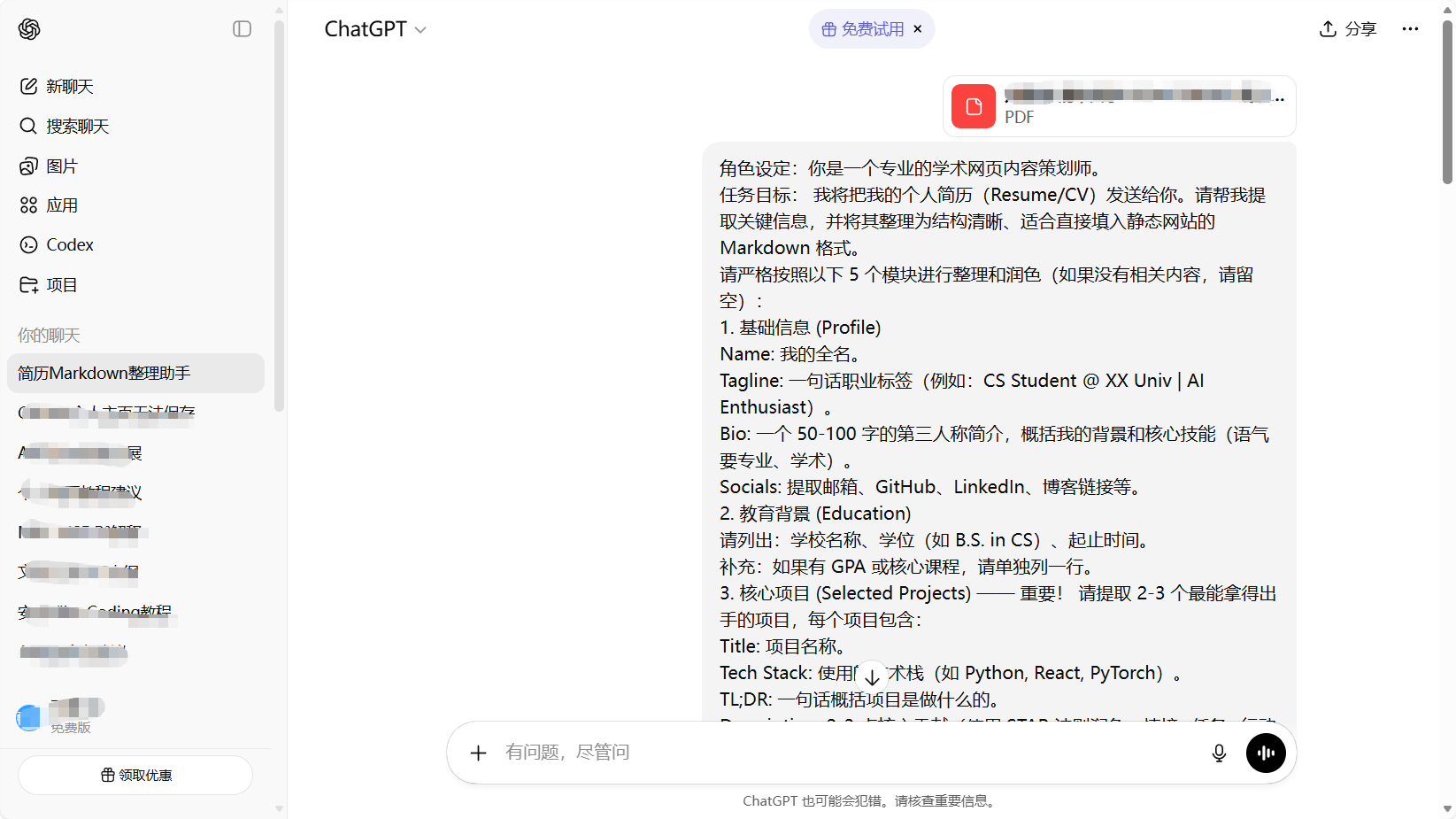
所以更高效的做法是: 先用擅长处理长文本的 AI(如 ChatGPT、Gemini、Kimi)帮你把简历“格式化”。
你可以给 ChatGPT 发送这样的指令:
角色设定:你是一个专业的学术网页内容策划师。
任务目标: 我将把我的个人简历(Resume/CV)发送给你。请帮我提取关键信息,并将其整理为结构清晰、适合直接填入静态网站的 Markdown 格式。
请严格按照以下 5 个模块进行整理和润色(如果没有相关内容,请留空):
1. 基础信息 (Profile)
Name: 我的全名。
Tagline: 一句话职业标签(例如:CS Student @ XX Univ | AI Enthusiast)。
Bio: 一个 50-100 字的第三人称简介,概括我的背景和核心技能(语气要专业、学术)。
Socials: 提取邮箱、GitHub、LinkedIn、博客链接等。
2. 教育背景 (Education)
请列出:学校名称、学位(如 B.S. in CS)、起止时间。
补充:如果有 GPA 或核心课程,请单独列一行。
3. 核心项目 (Selected Projects) —— 重要! 请提取 2-3 个最能拿得出手的项目,每个项目包含:
Title: 项目名称。
Tech Stack: 使用的技术栈(如 Python, React, PyTorch)。
TL;DR: 一句话概括项目是做什么的。
Description: 2-3 点核心贡献(使用 STAR 法则润色:情境+任务+行动+结果)。
Image Placeholder: 预留一个图片文件名(如 project_name.jpg)。
4. 论文/出版物 (Publications/Articles) 如果有论文或技术文章,请提取:
Title: 标题。
Venue: 发表的会议/期刊/平台名称。
Date: 发表时间(年份即可)。
Abstract: 一句话摘要。
5. 技能栈 (Skills)
请分类整理:编程语言、框架/工具、其他技能。
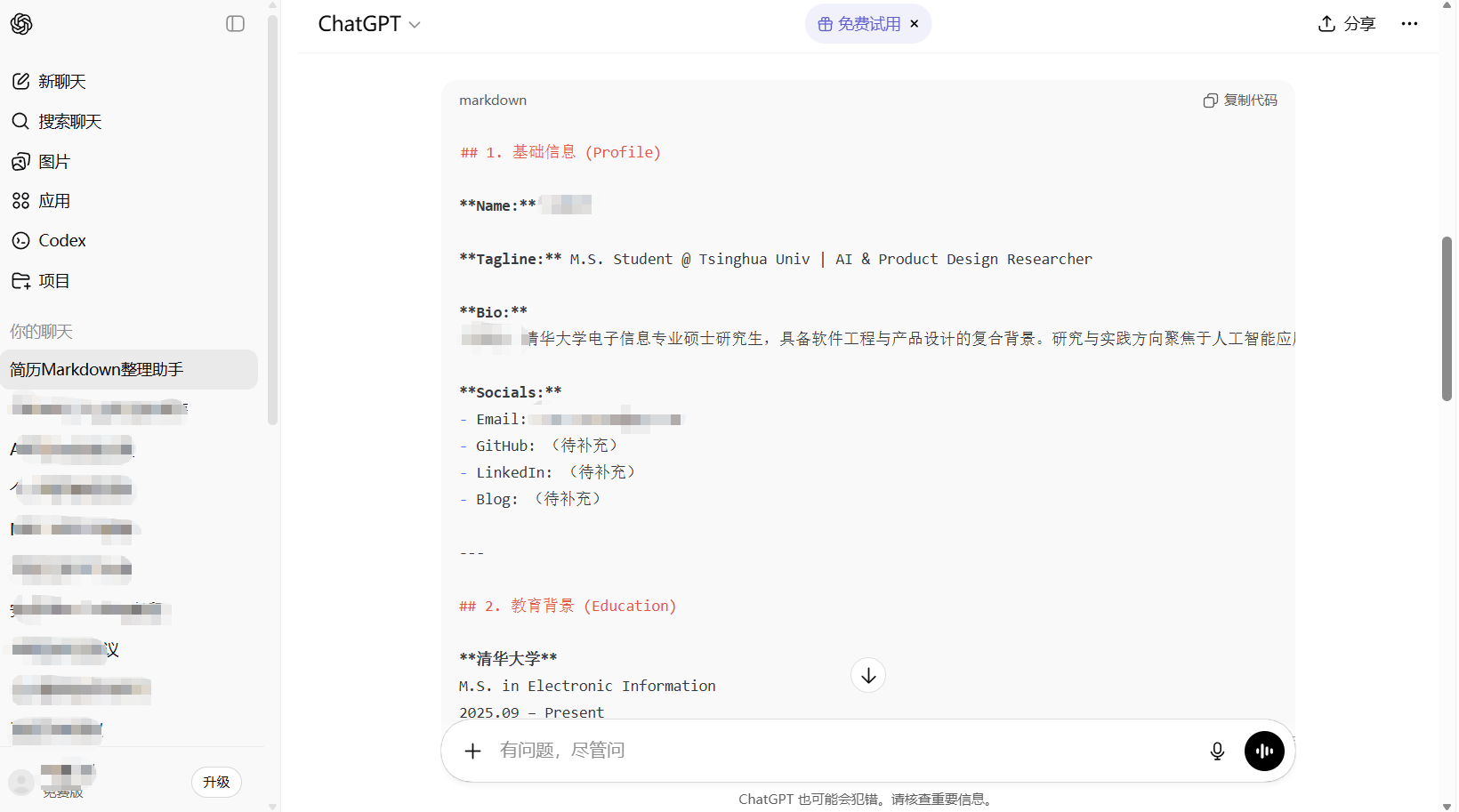
输出要求:不要解释过程,直接输出整理好的 Markdown 内容。拿到这份整理好的纯净文本后,再喂给 Trae,准确率会提升 100%。
第三步:替换核心内容(两条路径)
在这一步,根据你的喜好,你可以选择两种不同的 Vibe Coding 模式:
- 模式 A:通过 AI 导航,手动修改(适合想了解结构的你)
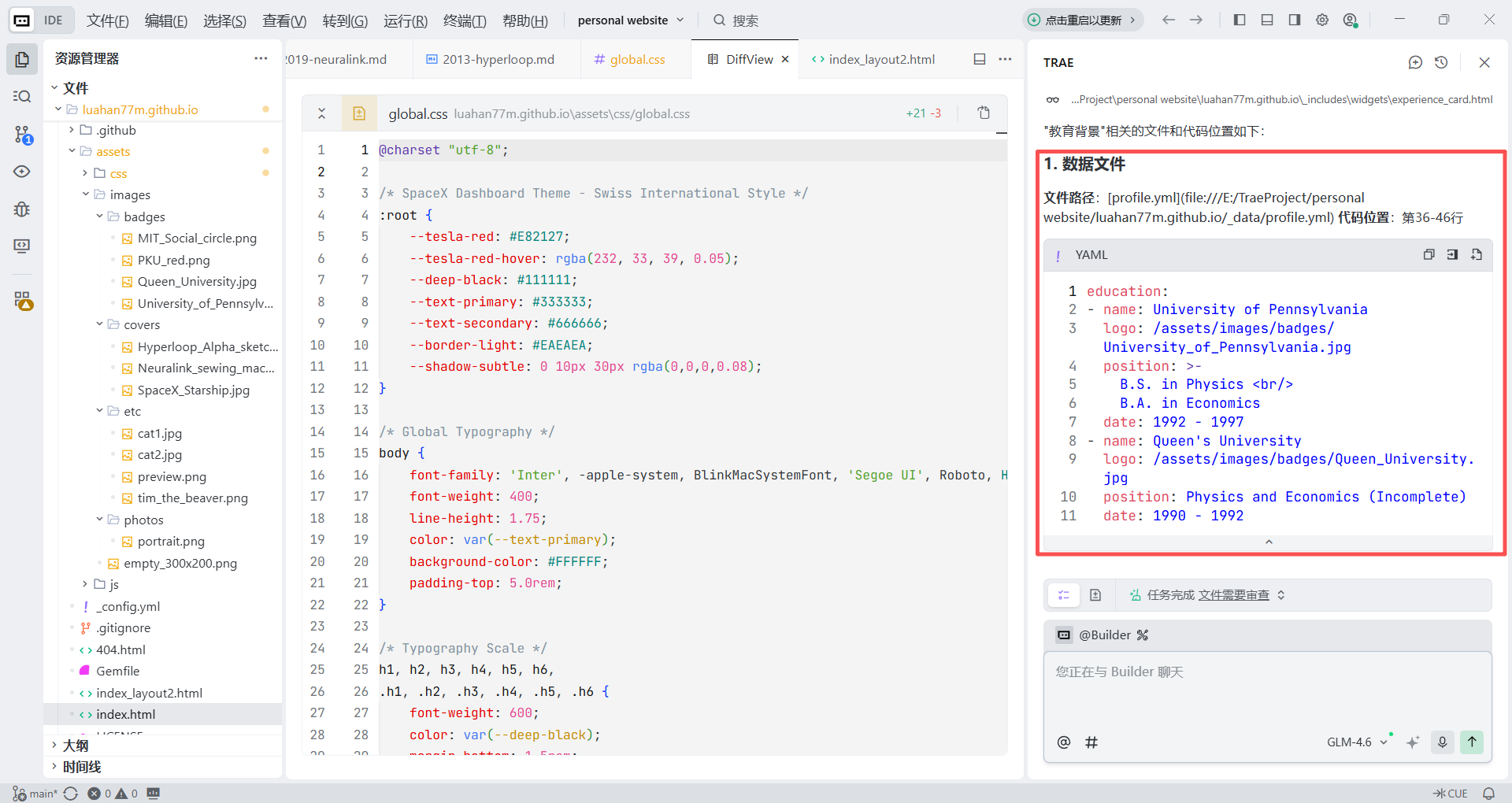
如果你想知道每个字到底改在了哪里,可以问 Trae:
“我想修改‘教育背景’这一块,请告诉我它对应的文件路径在哪里?代码在哪几行?”Trae 会在对话框里告诉你: “你需要修改的文件是 _pages/about.md,代码位于第 XX 行...”并展示出修改后的代码预览。
你需要自己在左侧文件栏找到并点击打开这个文件,然后参考 Trae 的提示,像做填空题一样,把 ChatGPT 帮你整理好的内容填进去。
- 模式 B:全自动托管(适合追求效率的你)
如果你觉得找文件太麻烦,直接把整理好的信息甩给 Trae:
“这是我整理好的‘教育背景’和‘项目经历’(粘贴 Markdown 内容)。请帮我直接替换掉现有网站里的对应内容,保留原本的排版格式。”5 部署上线
5.1 部署到 Github Pages
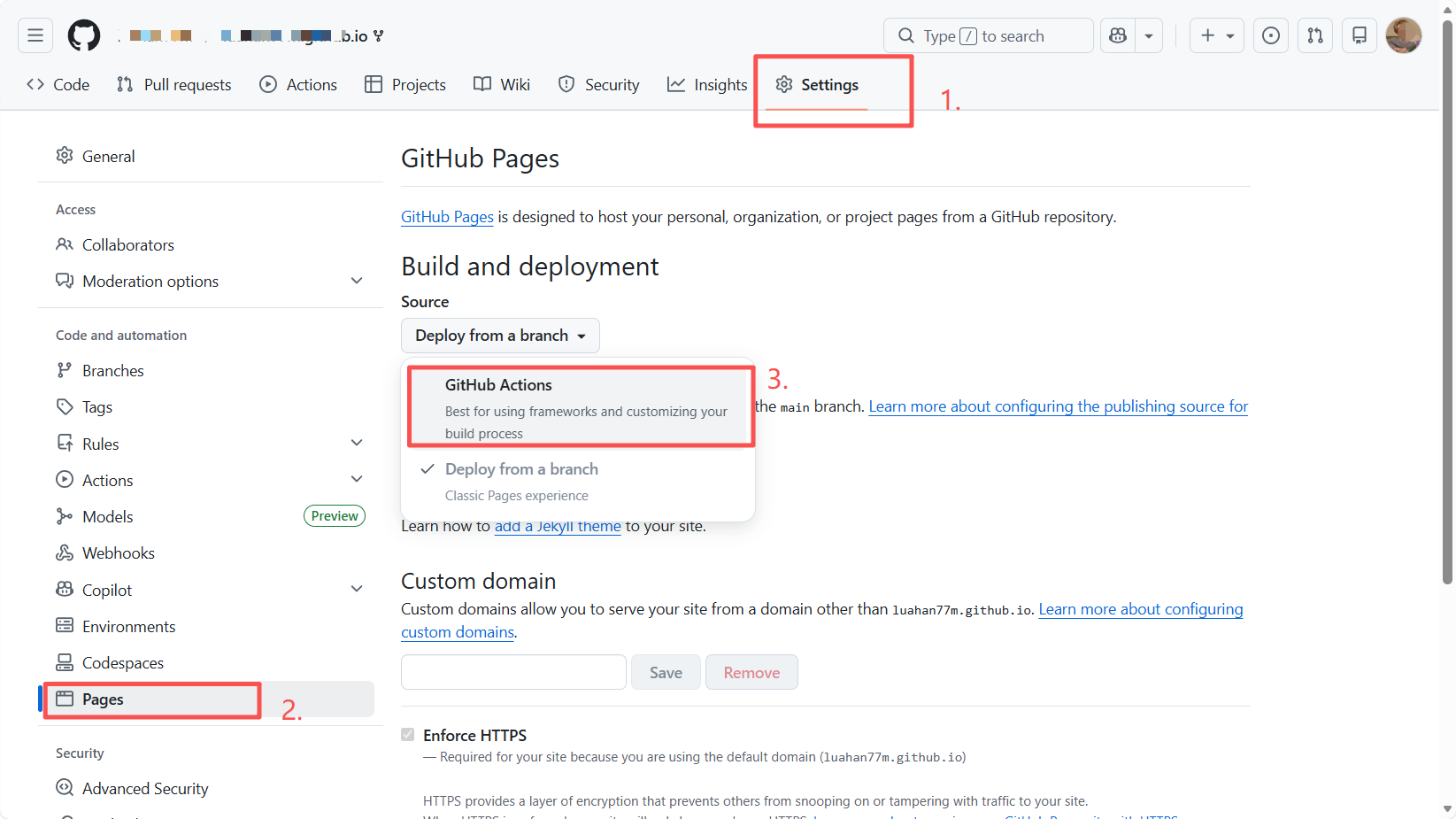
第一步:开启 GitHub Actions(云端构建)
回到你的 GitHub 网页端:
- 点击仓库顶部的 Settings 。
- 在左侧侧边栏找到并点击 Pages 。
- 在 Build and deployment 下方,将 Source 选项从
Deploy from a branch切换为GitHub Actions。
第二步:自动配置 Jekyll****工作流
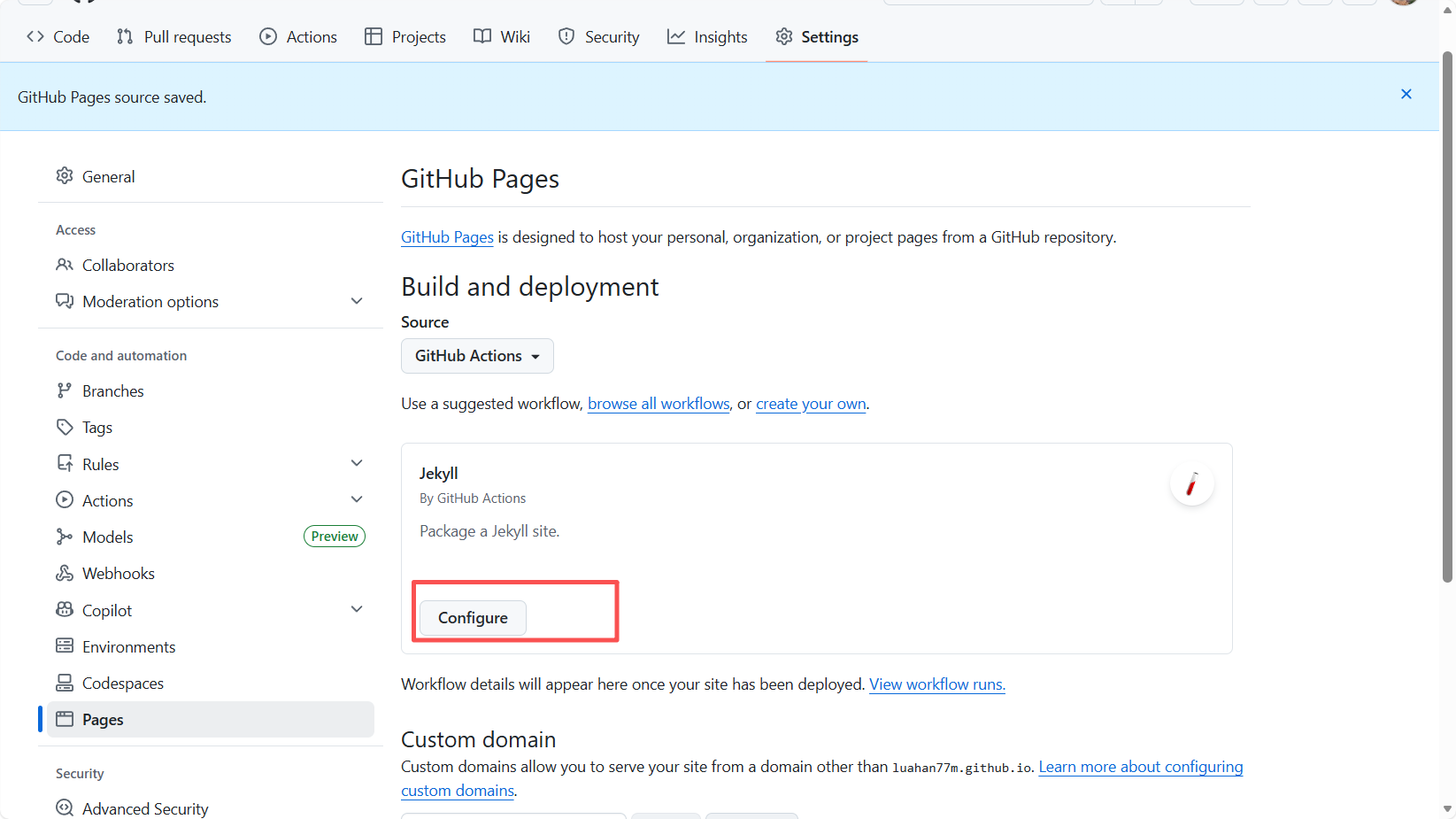
切换后,你会看到界面变化。GitHub 会智能识别出这是一个 Jekyll 项目。
- 找到 Jekyll (By GitHub Actions) 的卡片。
- 点击卡片上的 Configure 按钮。
第三步:提交配置文件
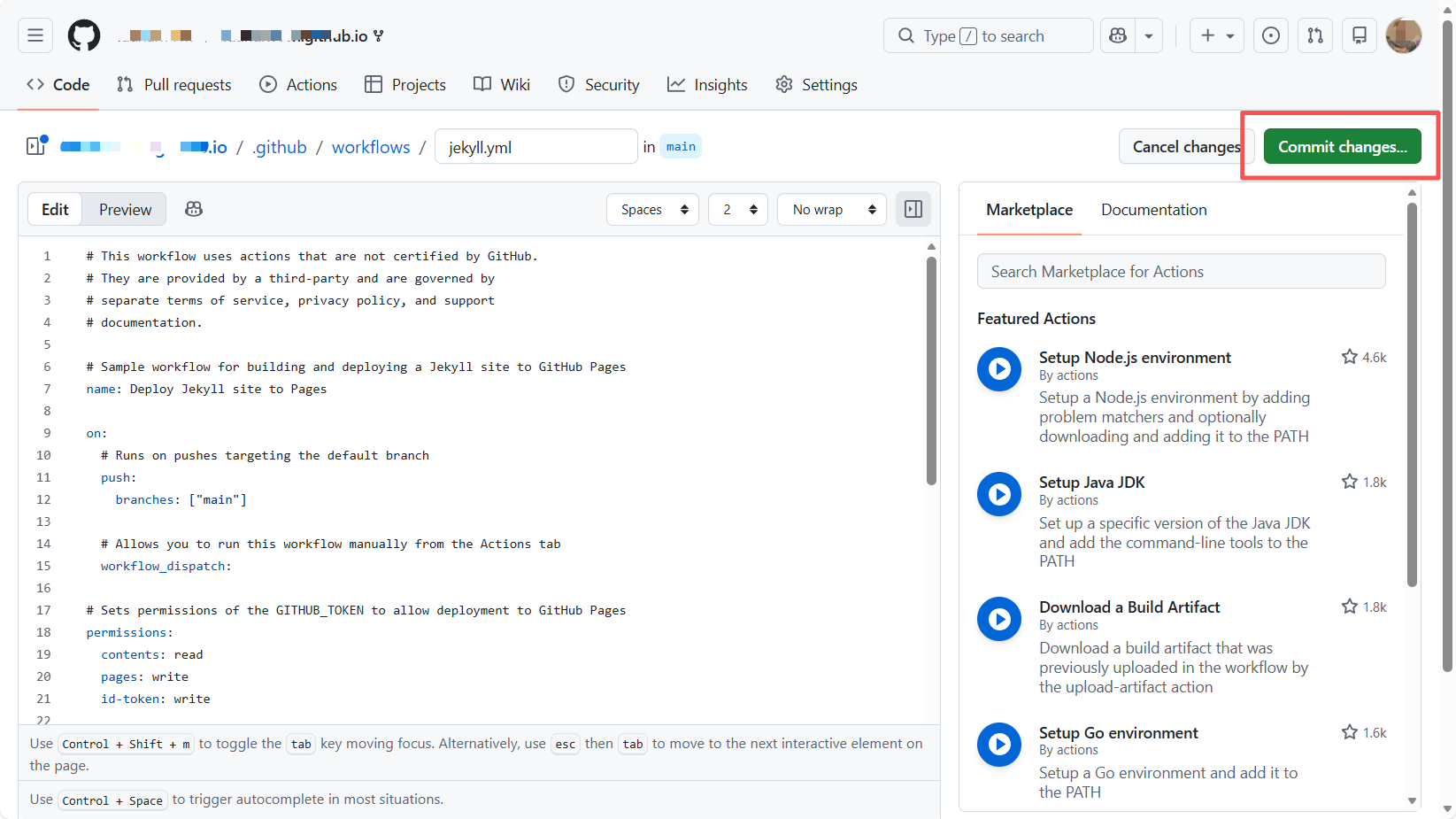
点击后,你会跳转到一个全是代码的页面(这是一个 .yml 配置文件,GitHub 已经帮你写好了,专门用来构建 Jekyll 网站的)。
- 不要修改任何代码 。
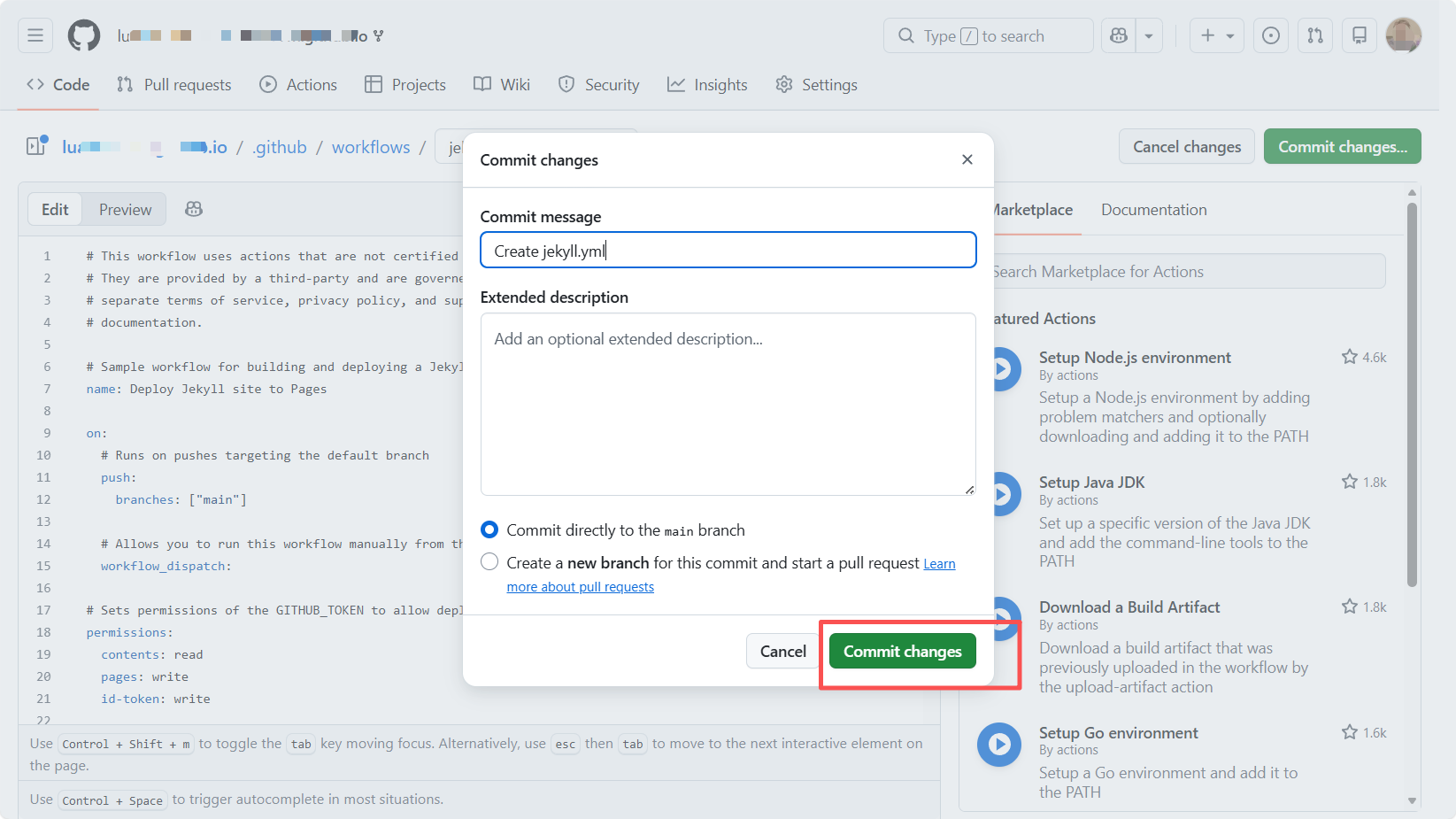
- 直接点击页面右上角的绿色按钮
Commit changes...。 - 在弹出的确认框里再次点击
Commit changes。
第四步:等待并验收
提交完成后,GitHub 的服务器就开始自动干活了。
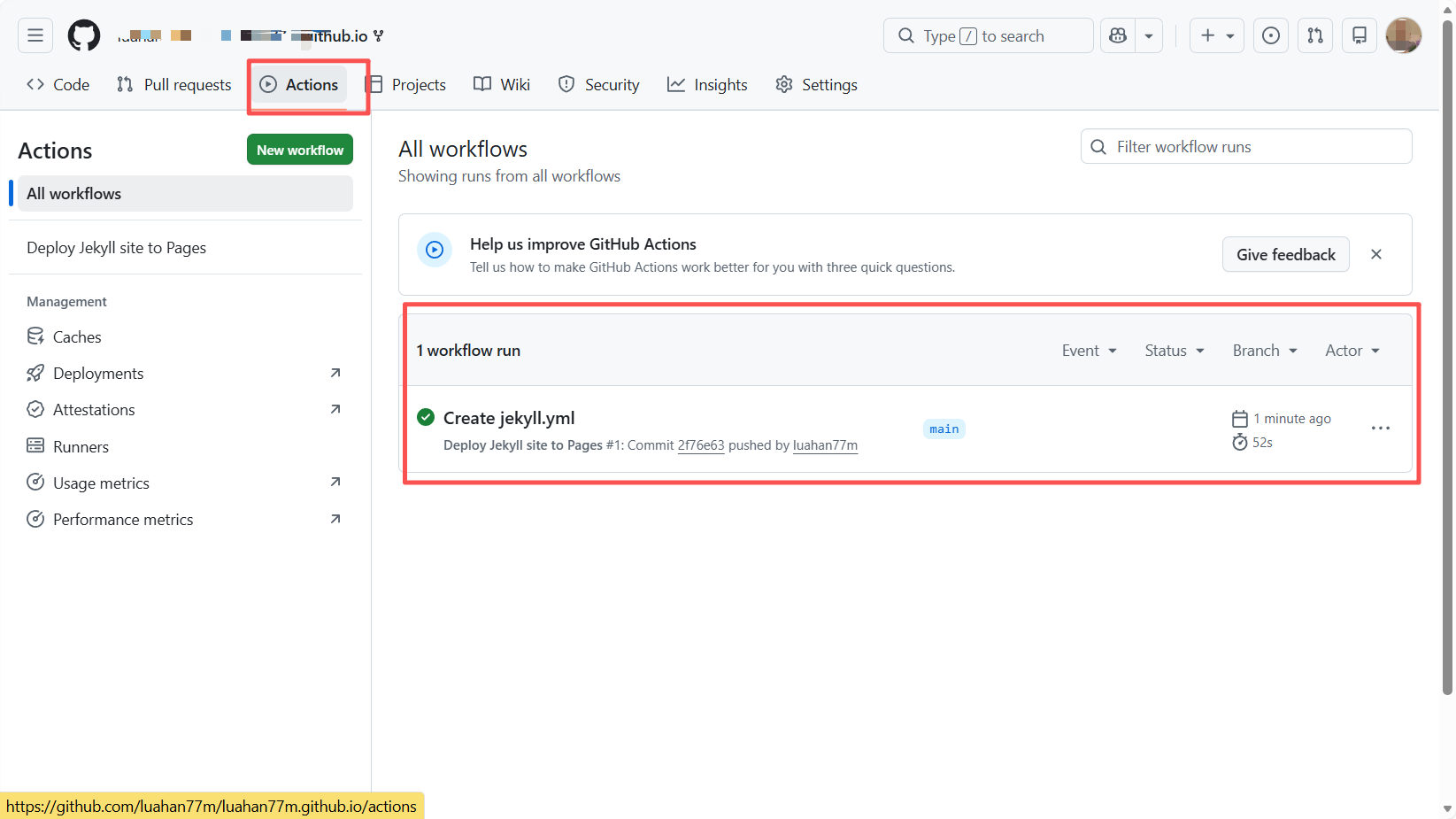
- 点击顶部菜单栏的 Actions 标签。
- 你会看到一个名为
Deploy Jekyll site to Pages的任务正在转圈。 - 耐心等待 1-2 分钟,直到那个黄色的圆圈变成 绿色的对号 (✅) 。
第五步:访问你的网站
那个圆圈变成 绿色的对号, 我们即可通过这个地址 <a data-lark-is-custom="true" href="https://luahan77m.github.io/">https://你的用户名.github.io/</a> 查看这个模版的默认效果了
恭喜你!你已经成功部署了一个属于你自己的、全球可访问的学术主页。
5.2 提交更改 & 更新主页
我们将前面所修改的所有本地内容提交到Github上,让这个Musk的个人主页,能被全世界看见
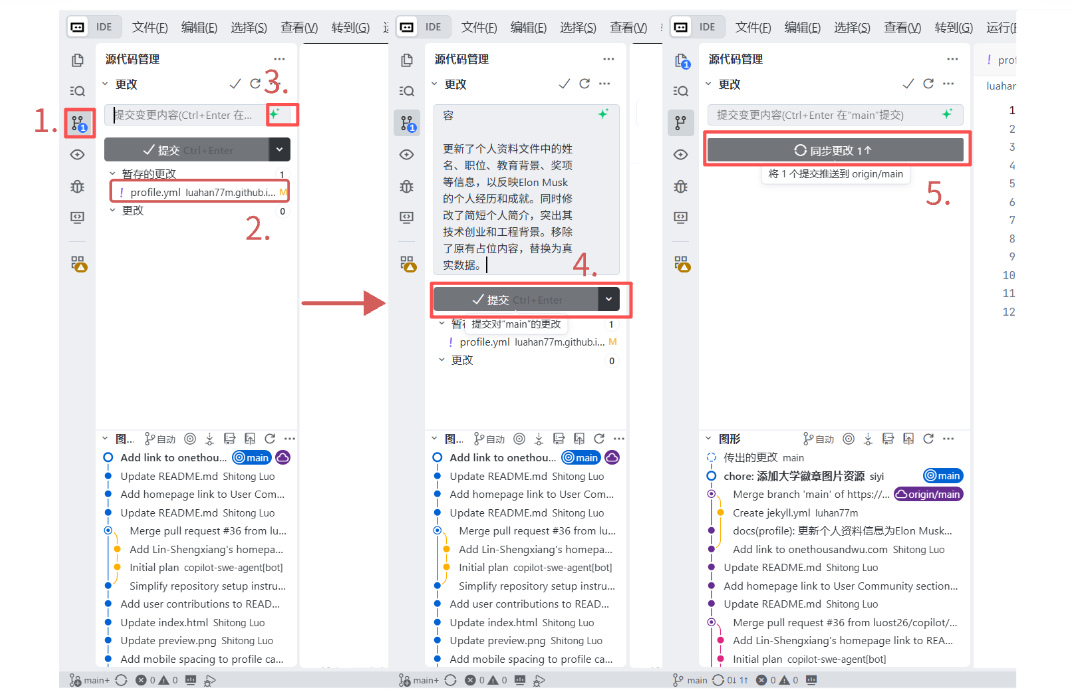
- 点击左侧的源代码管理(Source Control)。
- 将所有【更改】内容,都添加到了【暂存的更改】中
- 让Trae帮我们生成更改内容,点击 提交 。
- 点击 Sync Changes ( Push ) 推送到 main 分支。
- 稍等片刻,等到 Actions 标签下所有的进程均完成。
现在,恭喜你!打开你的 https://你的用户名.github.io/,你已经拥有了一个完整、专业、且充满“马斯克风格”的个人学术主页。
6 进阶玩法:从零手写个人主页
如果你觉得学术模板太死板,或者你想做一个像“黑客帝国”那样酷炫的单页网站,那么欢迎来到 DIY 专区 。
在这里,我们不 Fork 任何人的代码。我们将利用 Trae,面对一个空白的文件夹,像上帝造物一样,用一句话生成一个完整的网站,并把它部署上线。
6.1 为什么要“手搓”
- 绝对自由 :没有模板的束缚。你想让导航栏在右边?想让背景放烟花?只需要告诉 AI。
- 极简主义 :模板通常包含几百个文件,而手搓的网站可能只需要一个
index.html。 - 技术掌控 :这是理解“网页到底是怎么跑起来的”最好的方式。
我们将演示最经典的 纯 HTML流 :无需编译,GitHub Pages 原生支持,非常适合做个人展示页(Landing Page)。
6.2 实战:让 AI 写一个“火星指挥中心”风格主页
这次我们不搞学术那一套了。假设马斯克想要一个极简的、充满未来感的个人主页,用来展示他的“火星计划”。
第一步:新建空项目
在电脑上新建一个文件夹,然后用 Trae 打开这个文件夹。此时左侧目录是空的,什么都没有。
(提示:你可以提前放进去一张马斯克的头像图片,命名为 portrait.png )
第二步:搭建框架
在 Trae 的对话框中,输入这段 Prompt(提示词)。请注意,我们要求 AI 把所有代码写在一个文件里,方便新手管理:
我想从零做一个Elon Musk的极简风格个人主页,不使用任何复杂框架,只用 HTML+CSS+JS。
设计风格: SpaceX 仪表盘风格。
    背景:使用深邃的太空黑(#000000),点缀星光动画。
    主色调:使用“火星红”(#E82127)作为强调色。
    字体:使用等宽字体(Monospace),模仿代码终端的感觉。
页面内容:
    中间是 Elon Musk 的头像(圆形,带有旋转的边框)(图片路径是portrait.png)。
    名字:Elon Musk (Technoking of Tesla)。
    简介: "Occupying Mars... 99% Loading."
    底部有三个发光的按钮,分别链接到:X (Twitter), SpaceX, Tesla。
技术要求: 请把所有 CSS 样式和 HTML 结构都写在一个 index.html 文件里。请直接生成完整代码。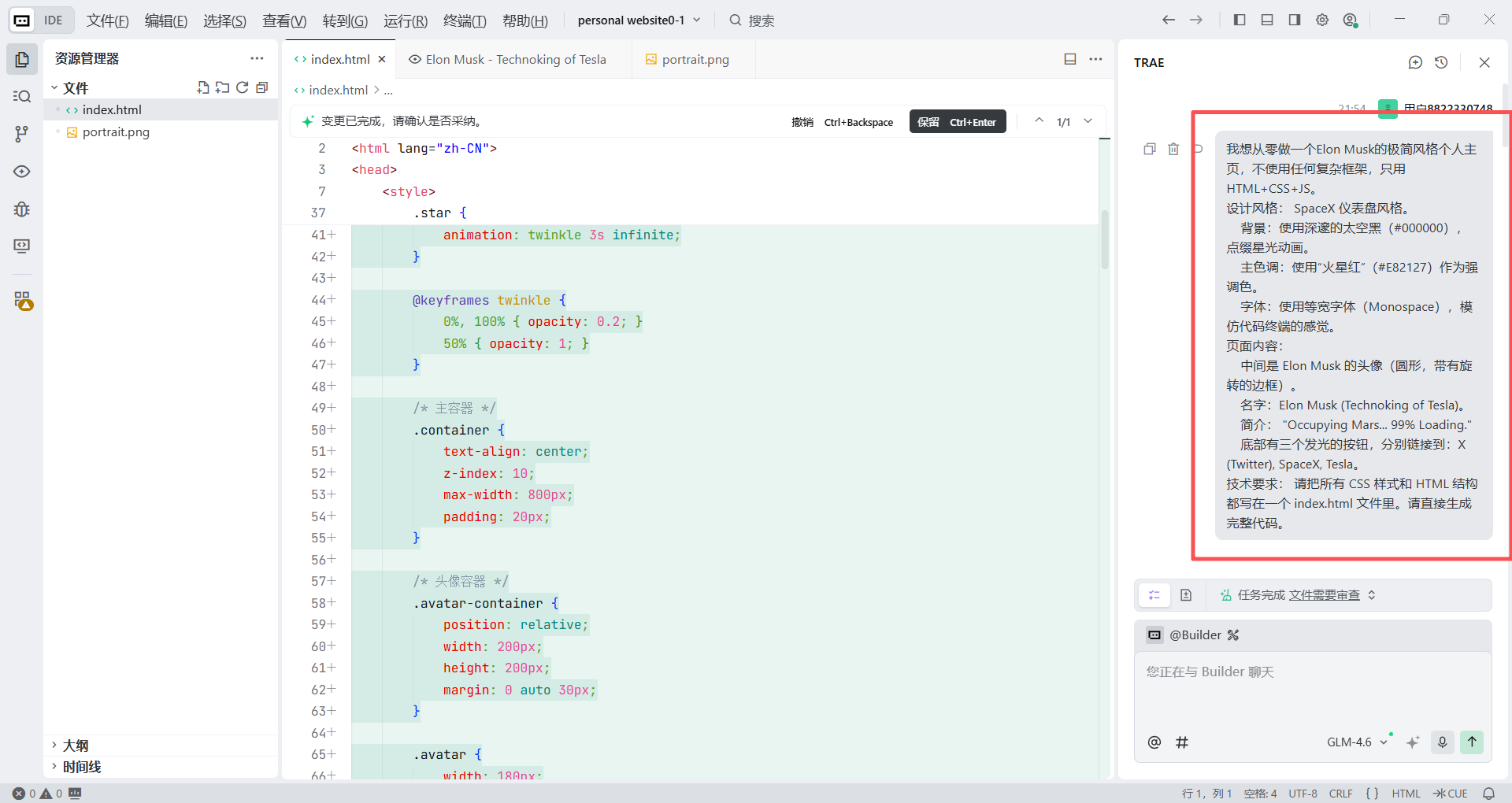
第三步,生成和预览
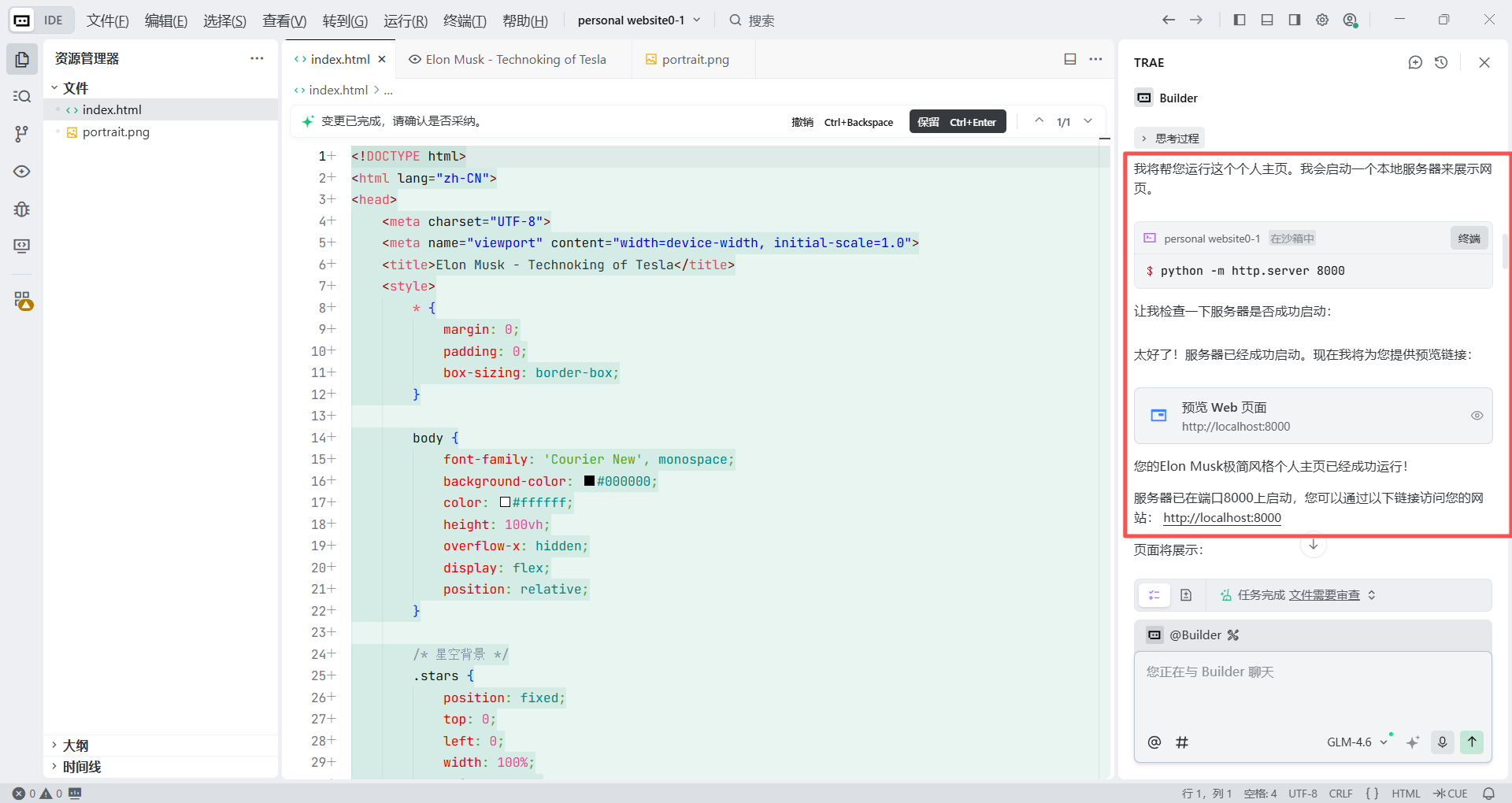
在上一步,Trae已经帮我们生成了一个index.html文件,那么我们要如何看到这个页面的当前效果呢?
在 Chat 里告诉 Trae:
请帮我启动一个本地服务来预览这个网页。你会收到一个类似 http://localhost:8000 的链接,在浏览器上复制并打开该链接,你就会看到一个酷炫的、背景可能有星星在闪烁的“火星主页”。
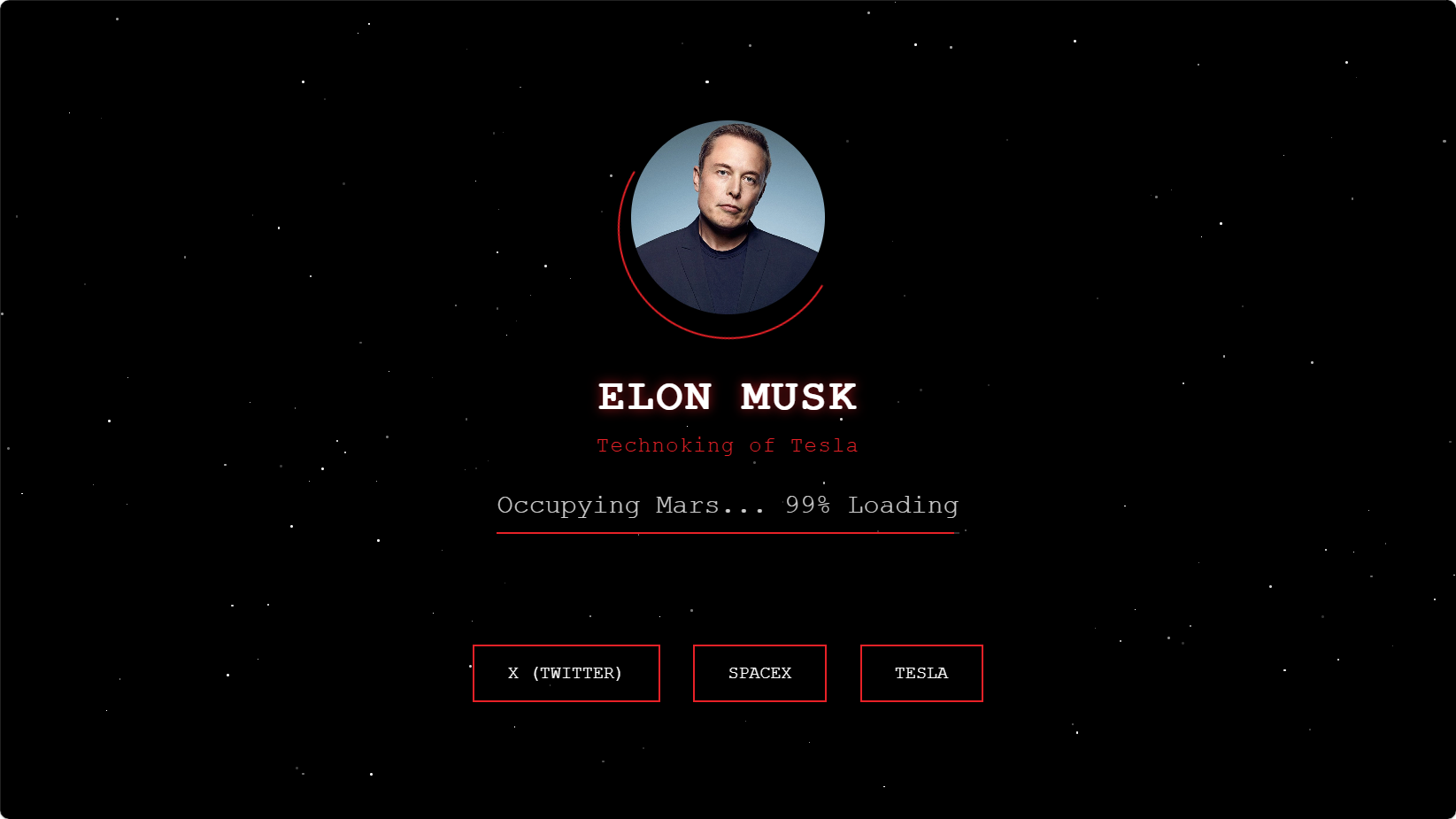
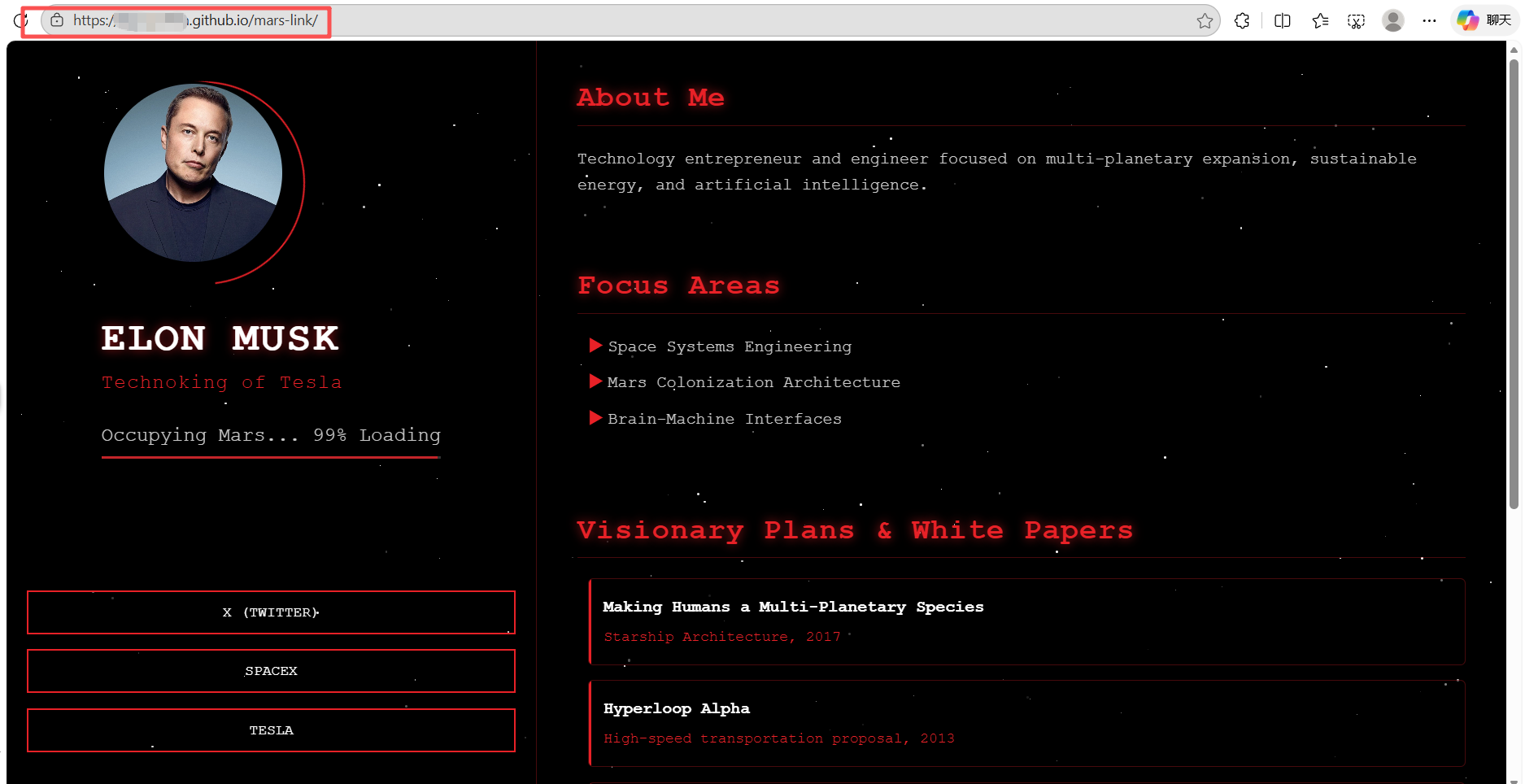
但我们发现当前页面目前只是一个非常酷炫的“着陆页”或“引导屏”,作为一个完整的个人主页来说,它的信息量太少了,缺乏学术主页应有的深度。因此基于这个框架风格,我们开始补充和完善里面关于 Elon Musk 的学术信息。
第四步,进一步完善信息
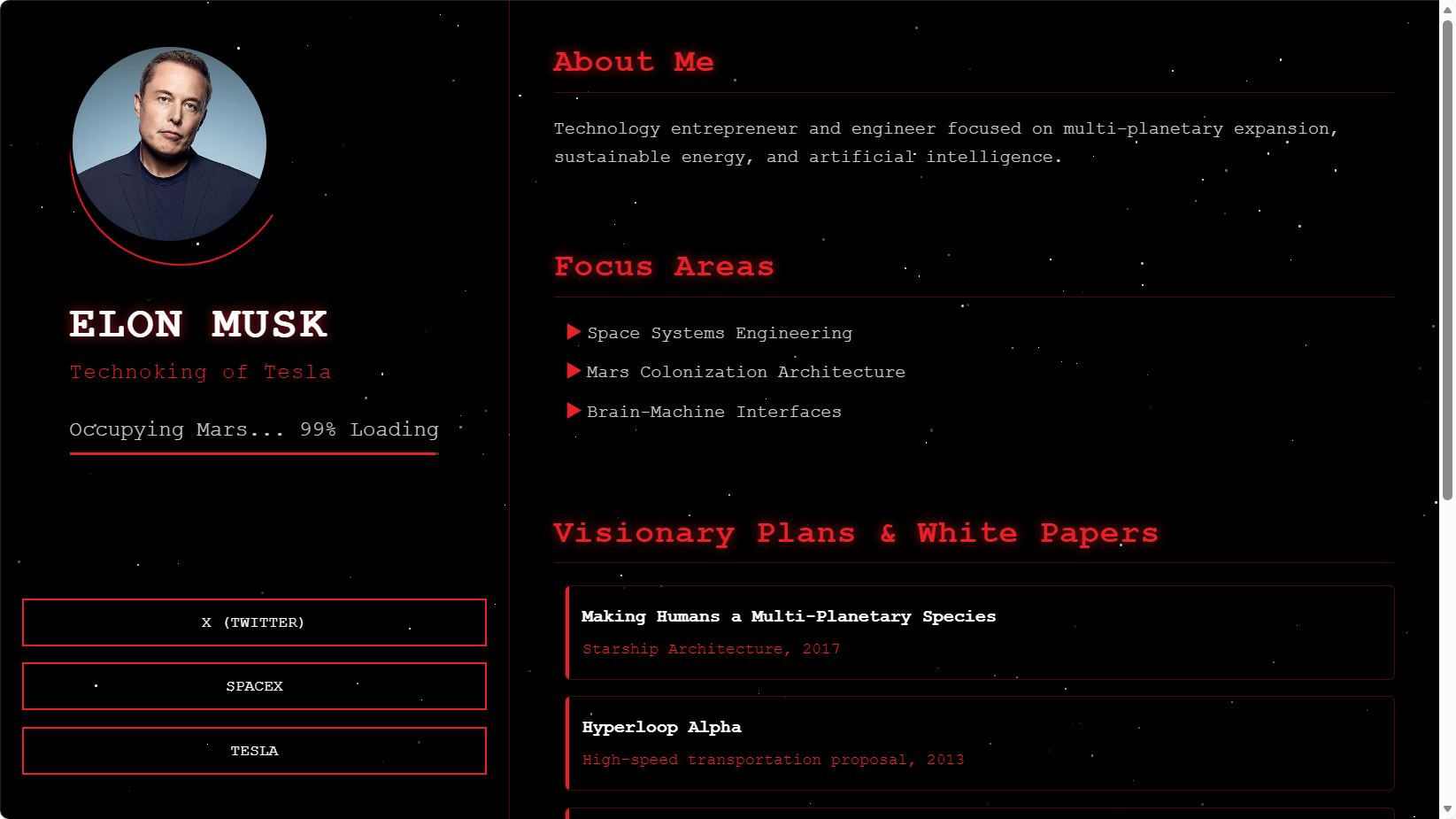
我们要让Trae保持现在的火星风格,但是把结构改成学术模板那样 。 我们需要明确指示它把现有的元素移到左侧,并在右侧创建一个新的内容区域来放置简历和白皮书,同时所有新加的内容都要符合“黑底红字”的赛博朋克风格。
复制以下整段 prompt 发送给 Trae:
核心原则:
必须严格保持当前“SpaceX/火星”的设计风格(纯黑背景、星空点缀、红色霓虹强调色、等宽代码字体),绝对不要使用参考图中的白色背景。
具体修改步骤:
1. 创建双栏结构 (Two-Column Layout)
将页面分为左右两栏。左侧边栏宽度占比约 30%-35%,右侧内容区占比约 65%-70%。
2. 左侧边栏 (Left Sidebar) - 迁移现有信息
把图一里所有的现有元素移动到左侧边栏固定住:
    - 头像:保持圆形的 Elon Musk 头像。
    - 姓名与头衔:保留红色的霓虹特效文字 "ELON MUSK" 和 "Technoking of Tesla"。
    - 加载条:"Occupying Mars... 99% Loading" 保留,作为个人签名。
    - 社交按钮:底部的三个红色按钮 (X, SPACE X, TESLA) 移到左侧栏最下方。
3. 右侧内容区 (Right Content Area) - 新增详细信息
在右侧区域增加详细的个人介绍和成果展示。所有新添加的文字默认使用白色或浅灰色,标题使用红色霓虹风格强调。请创建以下板块:
- About Me (关于我):
    写一段简短的介绍,例如:"Technology entrepreneur and engineer focused on multi-planetary expansion, sustainable energy, and artificial intelligence."
- Focus Areas (关注领域):
    列出 Space Systems Engineering, Mars Colonization Architecture, Brain-Machine Interfaces.
- Visionary Plans & White Papers (愿景规划与技术白皮书):
    这是重点,参考图三的列表样式,但要改成黑色风格。
    创建一个列表,展示他的重要技术规划(用红色边框或发光效果来区分每个条目)。
    条目 1: "Making Humans a Multi-Planetary Species" (Starship Architecture, 2017).
    条目 2: "Hyperloop Alpha" (High-speed transportation proposal, 2013).
    条目 3: "Neuralink: An Integrated Brain-Machine Interface Platform" (2019).
- Notable Achievements (核心成就):
    简单列出几个里程碑,如:First private liquid-propellant rocket to reach orbit (Falcon 1); First reusable orbital class rocket (Falcon 9).
4. 样式细节要求
右侧所有板块的标题(如 "About Me"),使用与左侧 "ELON MUSK" 相同的红色发光字体样式。
确保整个页面在不同屏幕尺寸下都能保持良好的双栏显示效果(响应式设计)。
返回浏览器刷新一下页面,这个赛博朋克风的学术页面,就大功告成了!当然,你也可以根据自己的喜好继续完善,只需要像上述过程一样,明确地把目标需求告诉 Trae,它自然会帮你实现繁琐的编码过程。
6.3 如何部署“手搓”的网站
不同于之前 Fork 的模板(那是复制别人的仓库),这个项目是你自己新建的,GitHub 上还没有它的位置。我们需要手动把它们“绑定”。
第一步:在 GitHub 上新建仓库
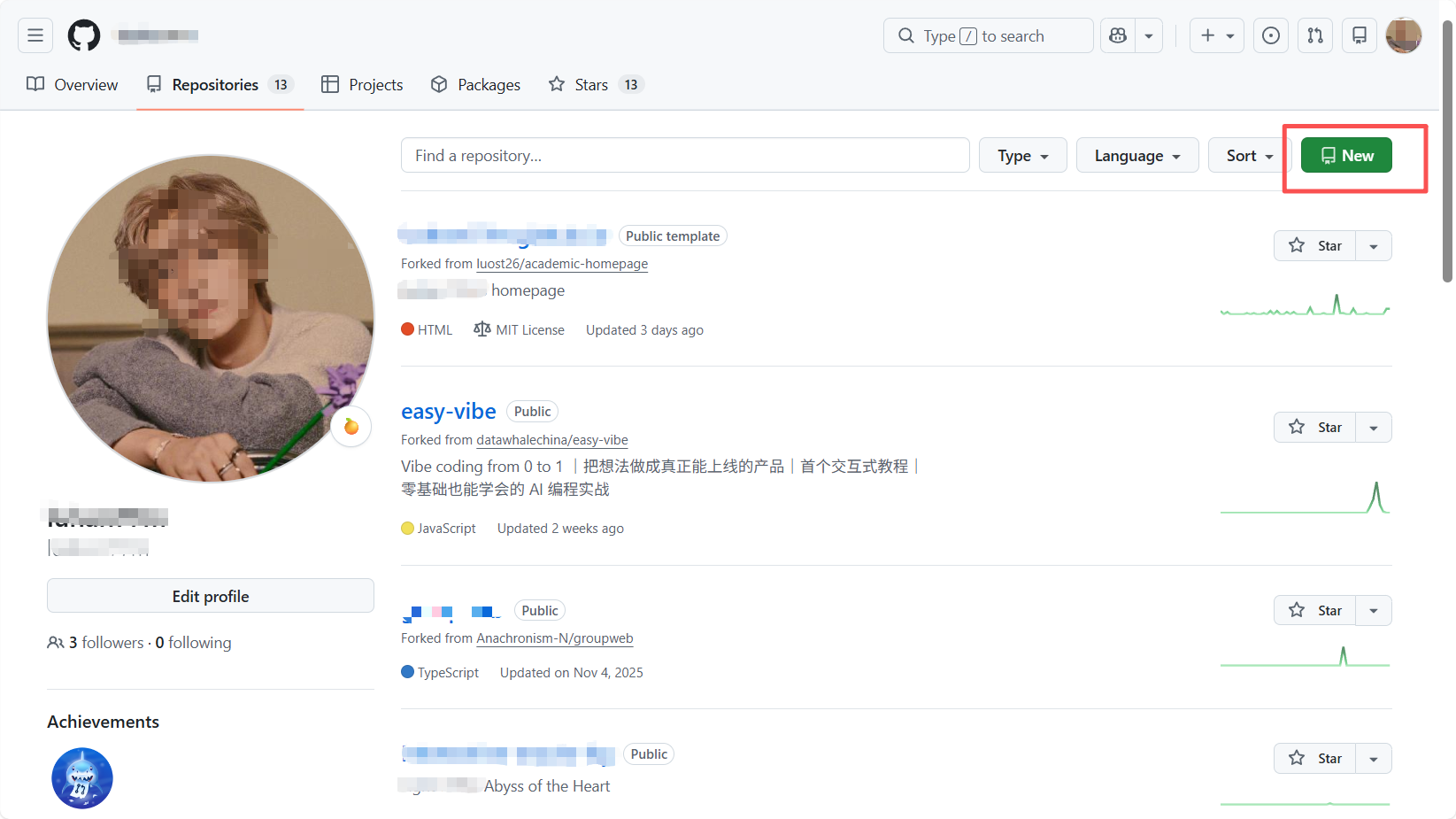
- 登录 GitHub 网页端。
- 点击右上角的 + 号 -> New repository 。
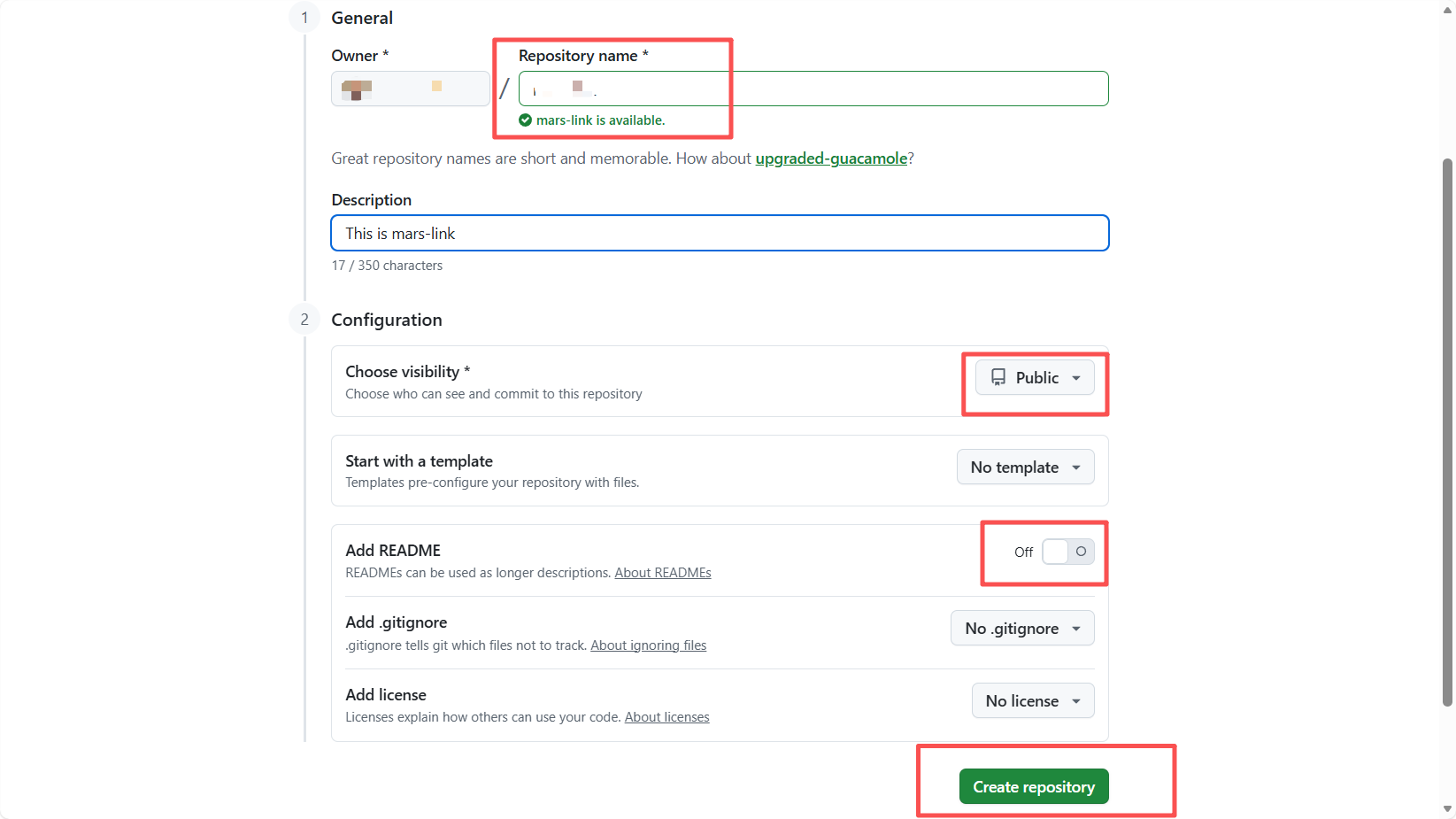
- Repository name:填入
mars-profile(或者任何你喜欢的名字)。
注意:如果你之前已经用了 你的用户名.github.io 这个名字,这里就不能重复用了。你可以起别的名字, GitHub 会为你生成一个链接,比如 你的用户名.github.io/mars-link 。
- Public/Private :选择 Public 。
- ⚠️ 千万不要勾选 "Add a README file"! (其余选项保持默认即可)
- 点击 Create repository 。
第二步:把本地代码推送到云端
创建完成后,GitHub 会跳转到一个页面,上面有一堆乱七八糟的代码。别慌,我们在复制下面图片中的这个仓库链接
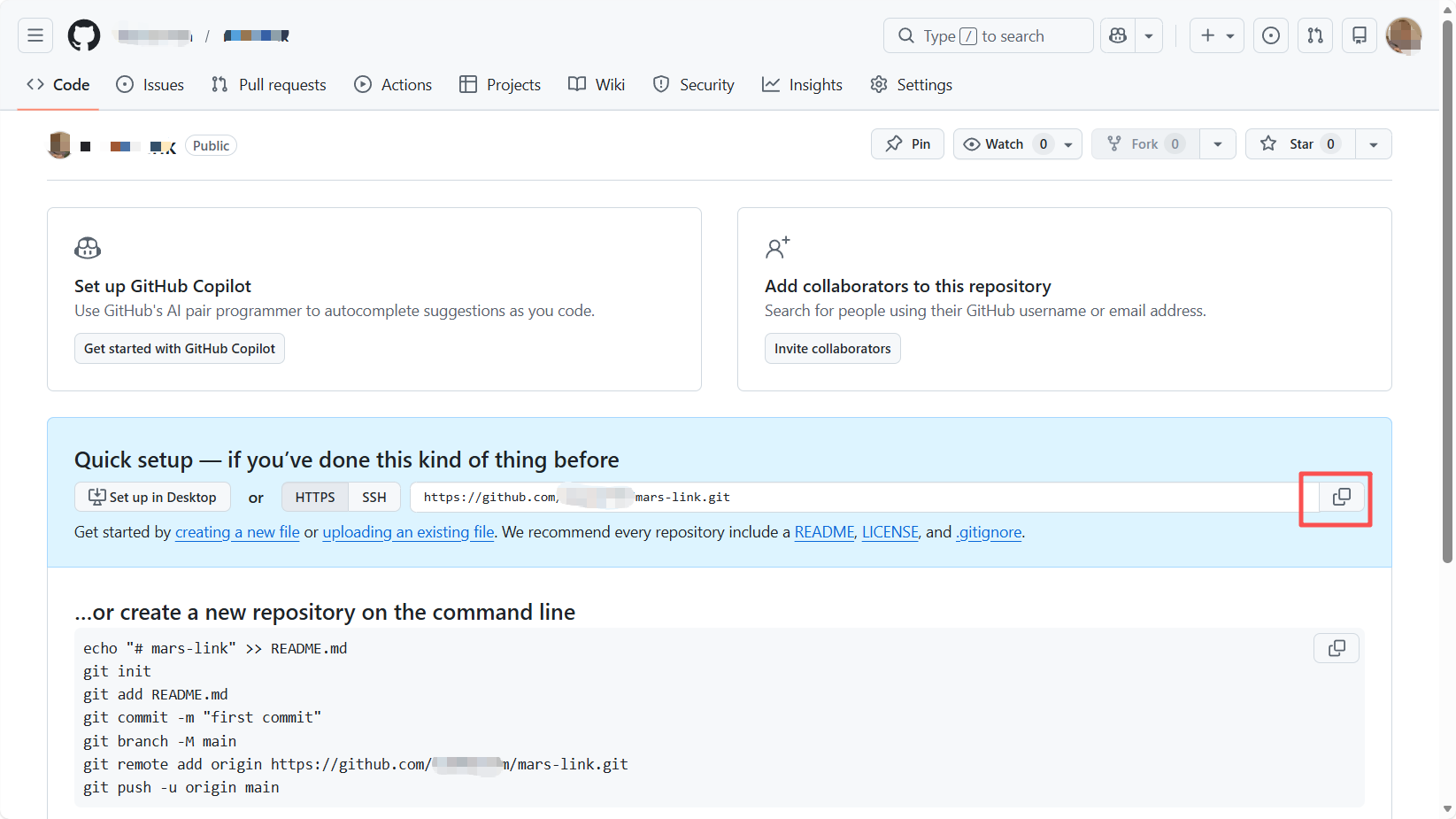
回到 Trae,在 Chat 框中输入:
我已经在 GitHub 上创建了一个空仓库,地址是:https://github.com/你的用户名/mars-link.git (请替换为你刚才创建的仓库地址)。
现在,请帮我把当前的本地项目初始化为 Git 仓库,并将代码推送到这个远程地址的 main 分支。
Trae 通常会帮你执行以下“标准三连招”(你可能只需要点击运行):
git init(初始化仓库)git add .和git commit -m "First commit"(打包行李)git branch -M main和git remote add origin [你的地址](关联云端)git push -u origin main(发车!)
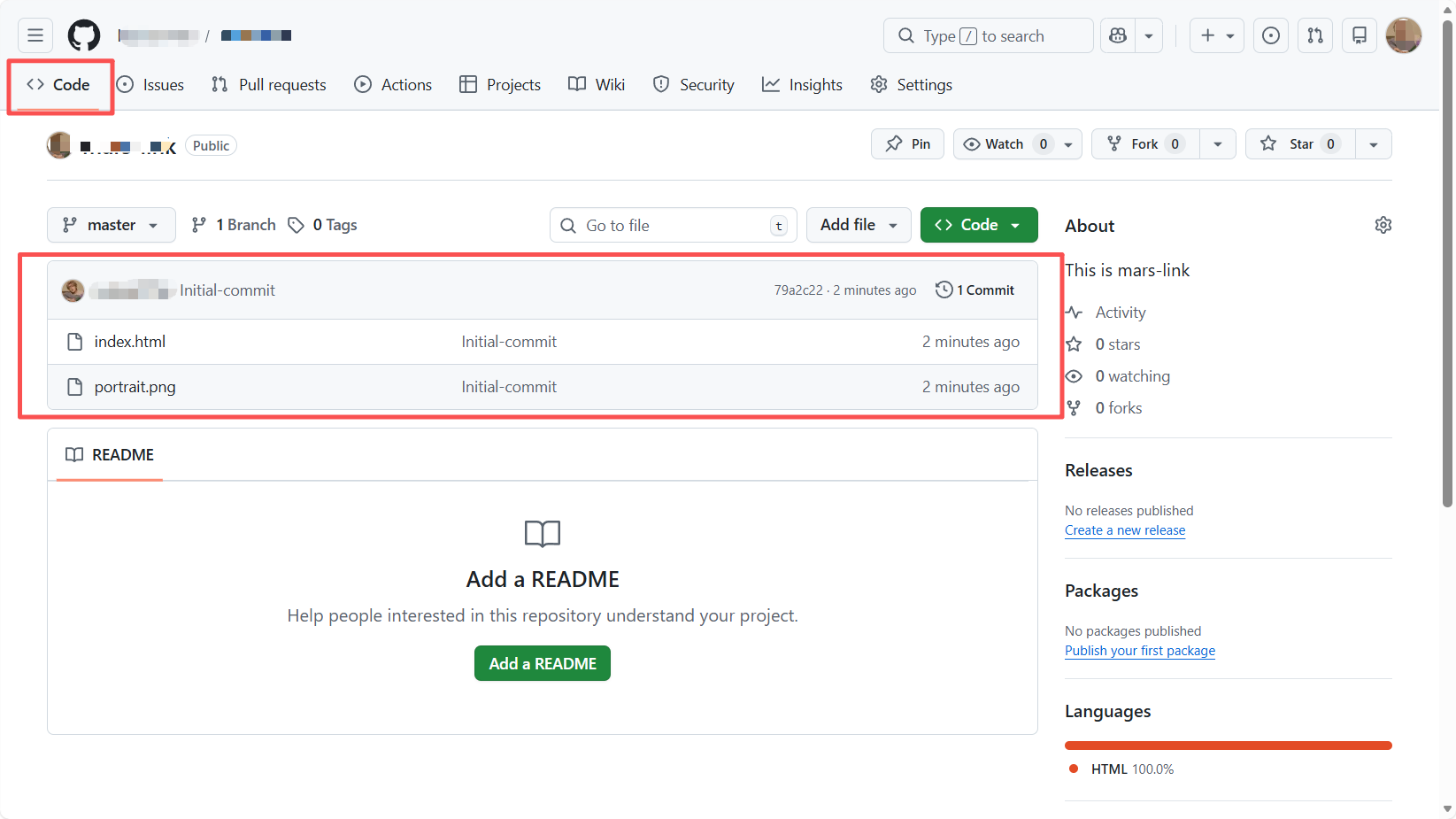
等 Trae 完成提交任务后,我们回到 GitHub 刷新网页,点击顶部的 Code ,就可以看到我们在 Trae 上编写的代码已经成功传到 GitHub 仓库中了。
第三步:开启 GitHub Pages
代码推上去后,网页不会自动生成,需要手动开一下开关:
- 回到 GitHub 仓库页面,点击顶部的 Settings 。
- 左侧栏点击 Pages 。
- Build and deployment 下方:
- Source : 选择
Deploy from a branch。 - Branch : 选择
main分支,文件夹选/(root)。
- Source : 选择
- 点击 Save 。
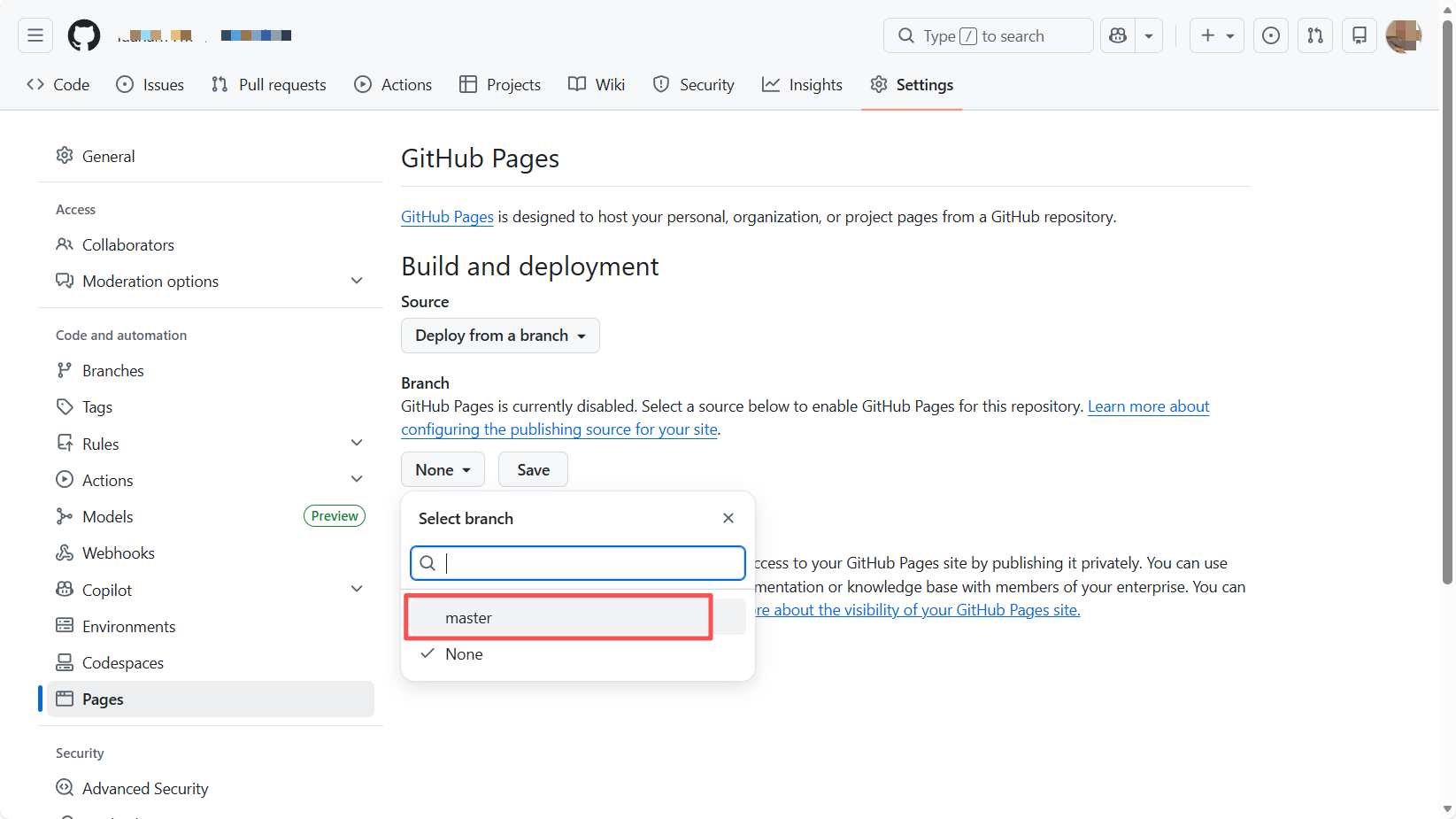
当你点击 Save 之后,网页并不会在一秒钟内“变”出来。GitHub 的后台就像一个小机器人工厂,它需要花大概 1 到 2 分钟的时间,把你上传的代码打包、编译,然后发布到全球的服务器上。
耐心等待后刷新页面,你会在 GitHub Pages这个大标题的正下方,看到一行带网址的提示,通常写着:"Your site is live at https://你的用户名.github.io/mars-link/"。
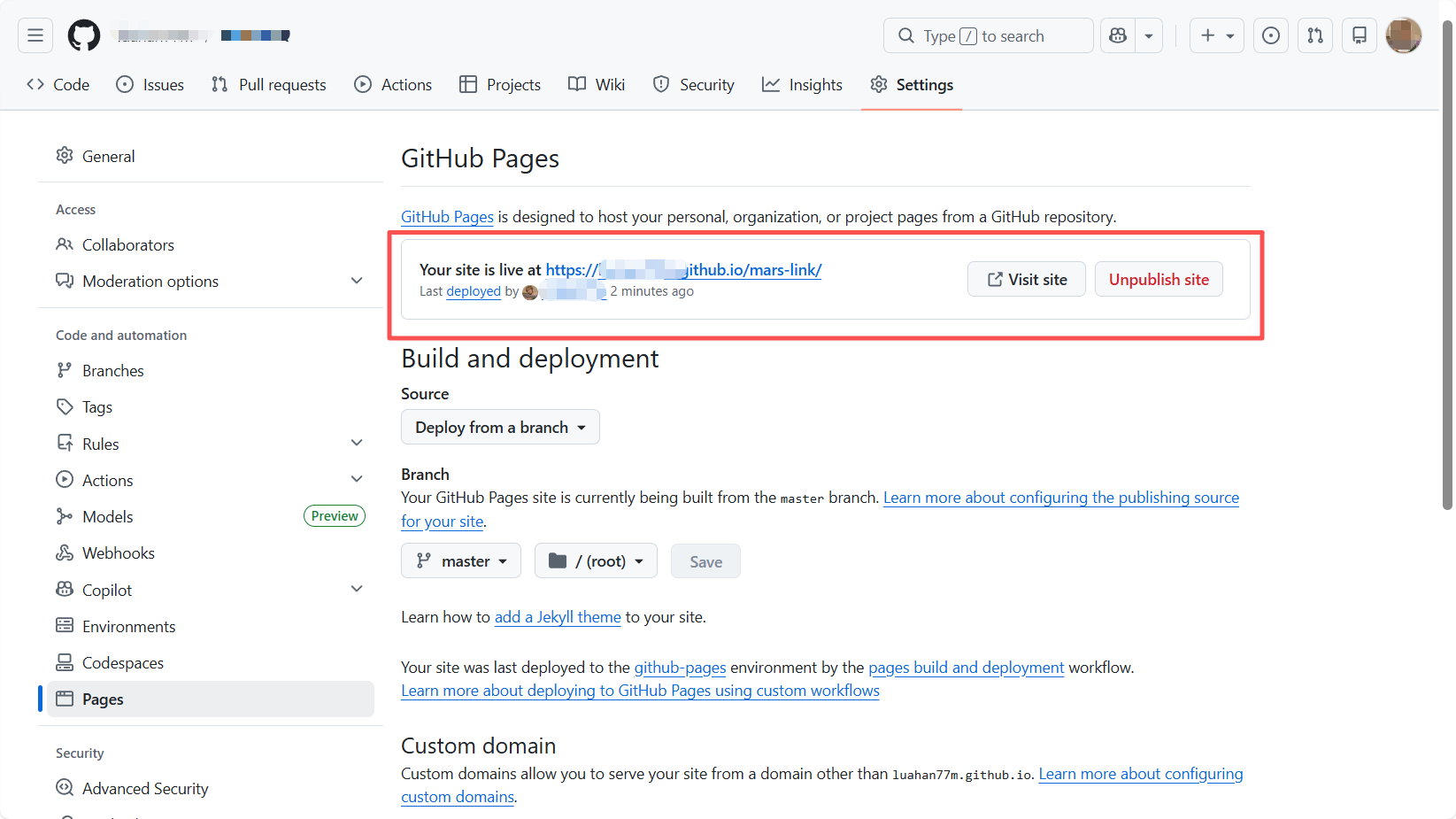
点开它,你的“火星指挥中心”就上线了!
7 写在最后
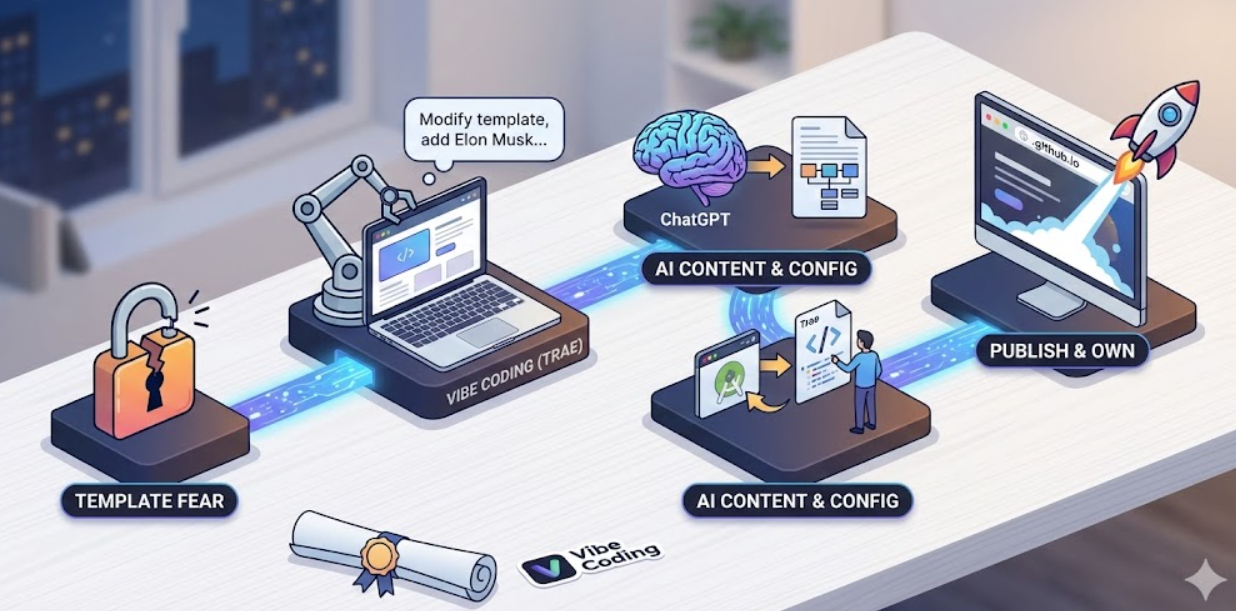
教程结束了。现在,看着浏览器地址栏里那个亮起的 .github.io,你有没有一种“我在互联网上插了一面旗帜”的感觉?
在这个教程里,我们借用了埃隆·马斯克的名头,像玩乐高一样搭建了一个看起来很厉害的网站。但这仅仅是个开始。Vibe Coding 最迷人的地方不在于它能帮你省下多少敲代码的时间,而在于它 彻底粉碎了“想法”与“现实”之间的那堵墙 。
以前,你可能因为“不会写 CSS”而放弃了一个展示项目的念头; 现在,唯一的限制只剩下你的想象力和 审美 。
不要让这个网站停留在“马斯克同款” 。 那个用来练手的 Tesla 链接、那个火星移民的白皮书,终究是别人的故事。你的主页,应该是你自己在数字世界里的名片。
去把你的第一次学会的项目经历写上去,去把你对某个技术独特的见解发出来,甚至把你喜欢的书单、拍过的照片都可以挂在上面。在微信朋友圈会被刷下去的思考,在这里会永久留存;在简历里写不下的热忱,在这里可以肆意铺洒。
别让这块地荒着。去折腾,去破坏,去重建,直到它长成你最喜欢的样子。
去吧,让世界看到你!
参考文献
CSDN:【2025最新保姆级教程】手把手教你用github制作个人主页(申学找工作必备)
CSDN:Git下载及安装保姆级教程
CSDN:Windows环境下安装Ruby教程